PT
ES
AO
CV
MZ
ST
GW
Professional
Executive
Public Sector
Omnia
Evolution
Quando estamos perante reconciliações1-n (um movimento bancário poderá corresponder a mais do que um movimento contabilístico), é possível editar o valor do extrato para facilitar as reconciliações bancárias, bem como permitir criar mais do que um lançamento na contabilidade a partir do mesmo movimento bancário.
A edição dos movimentos bancários poderá ser realizada a partir do separador Reconciliação Bancária ou do separador Contabilizar Movimentos.
Entende-se por movimento bancário, os movimentos indicados no extrato bancário.
Para saber mais informações sobre os movimentos bancários, sugere-se a consulta dos seguintes artigos:
Edição manual
Para editar manualmente os movimentos bancários, siga os seguintes passos:
Aceder ao separador Reconciliação Bancária ou Contabilizar Movimentos;
No menu de ações da linha do movimento bancário, selecionar a opção Editar Movimento;

Na janela de edição do valor, poderá decompor o mesmo em valores parciais para efetuar uma reconciliação 1-1. Sempre que o valor é editado, será criada uma linha nova com a diferença entre o somatório dos valores parciais e o valor total;
Em cada uma das linhas com o valor parcial, poderá alterar a descrição para detetar um padrão bancário;
Após clicar em Gravar, o valor do movimento bancário será decomposto, será aplicada a deteção de padrões e procurado um match para os novos valores;
Se a edição do valor foi realizada no separador Reconciliação Bancária, será efetuada uma nova análise para procurar correspondências entre os novos valores e os movimentos da contabilidade;
Se a edição do valor foi realizada no separador Contabilizar Movimentos, poderá integrar na contabilidade cada um destes valores separadamente. Os lançamentos criados ficarão automaticamente reconciliados com o movimento bancário original.
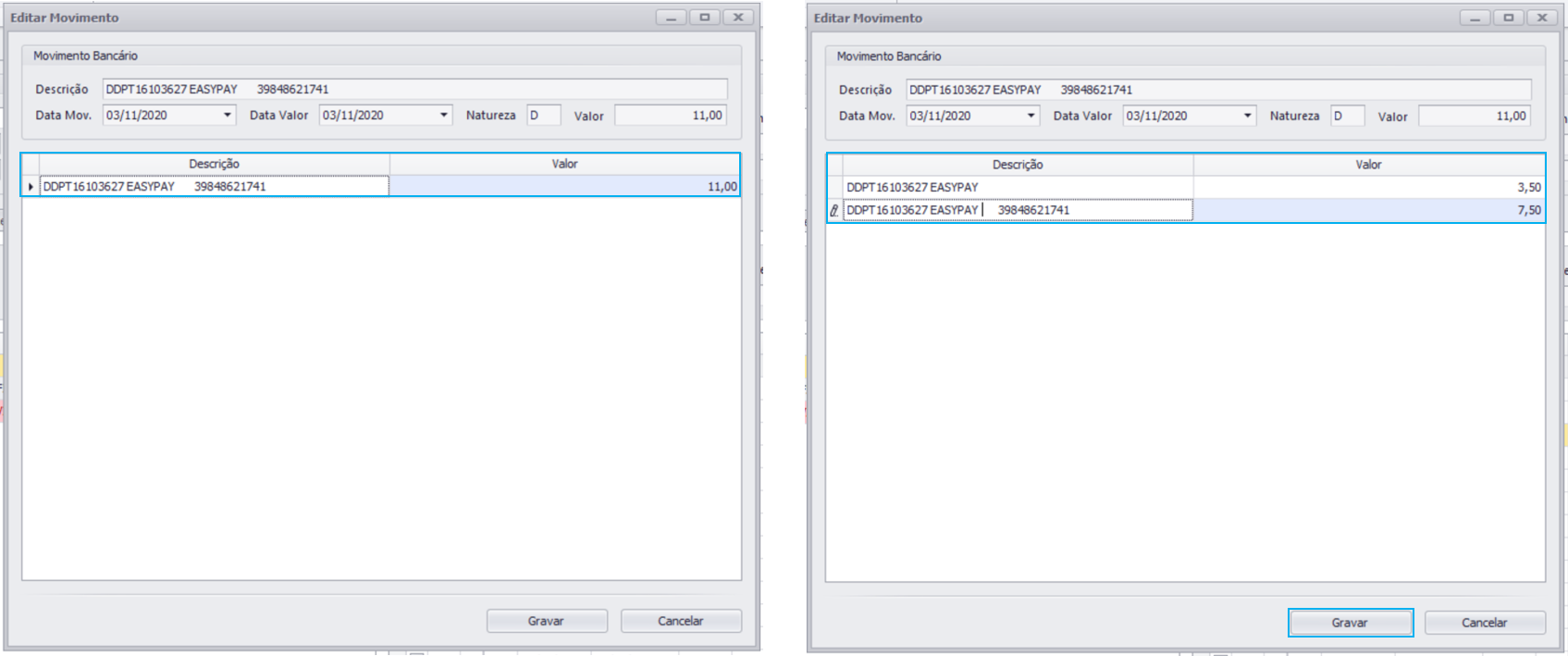
Ao clicar no ícone "+" no início da linha, poderá expandir a mesma para visualizar todos os valores parciais.

Edição automática
A edição automática dos movimentos bancários é realizada através da importação de ficheiros de retorno SEPA. Contudo, ao importar os movimentos a partir deste ficheiro, não será possível editá-los.
Para editar automaticamente um ficheiro SEPA, siga os seguintes passos:
No menu de ações da linha do movimento bancário, selecionar a opção Editar Movimento;
Na janela de edição, poderá visualizar os valores parciais importados do ficheiro de retorno SEPA que pertencem ao movimento bancário;
Ao clicar no ícone "+" no início da linha, poderá expandi-la para visualizar todos os valores parciais;
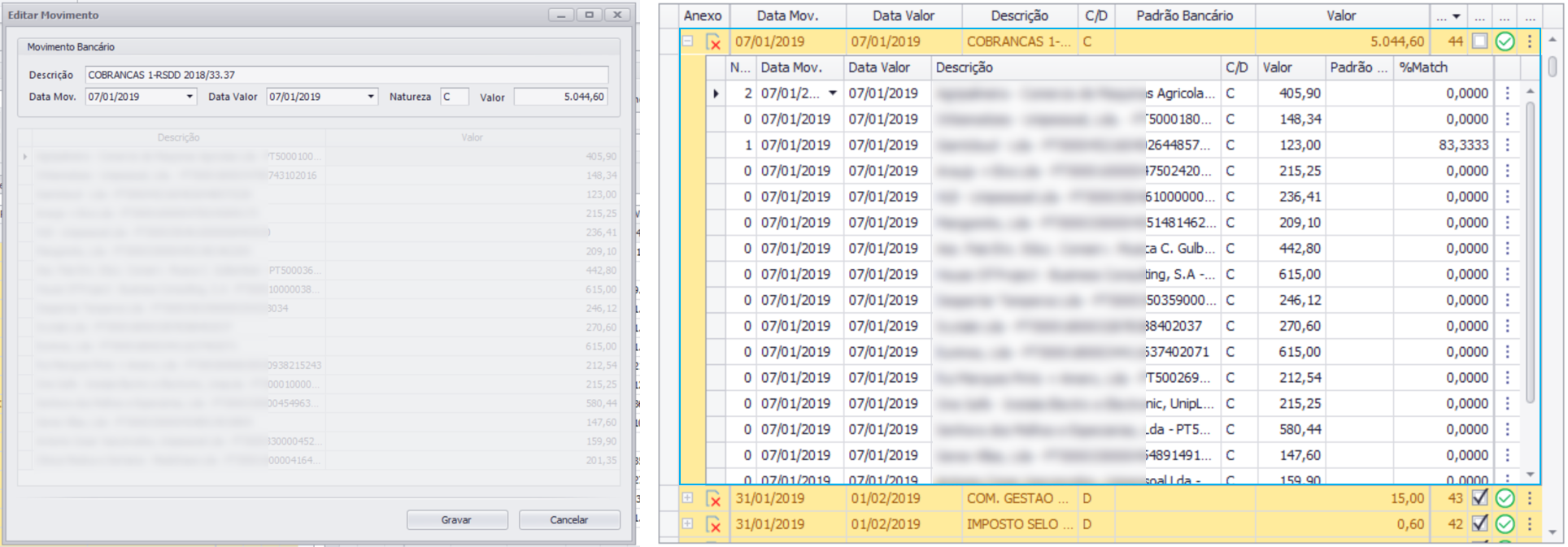
Para anular a edição do movimento bancário, deverá eliminar a importação do ficheiro SEPA.
