-
PT
-
ES
-
AO
-
CV
-
MZ
-
ST
-
GW
-
Professional
-
Executive
-
Public Sector
-
Omnia
-
Evolution
Os fundos disponíveis são verbas monetárias disponíveis a muito curto prazo, que incluem um conjunto de critérios definidos pelo Estado. O ERP permite configurar e processar os fundos disponíveis para o correto cumprimento das obrigações fiscais.
Configurar Fundos Disponíveis
Para configurar os Fundos Disponíveis, deverá aceder a Finanças |Orçamentos de Receita/Despesa | Recursos | Tabelas | Outras Tabelas | Fundos Disponíveis, sendo necessário primeiramente configurar os itens para obter corretamente os valores da informação orçamental/contabilística corretamente. Estes itens serão utilizados no processo do cálculo dos fundos disponíveis.
Os itens são definidos por ano e são constituídos por um código e uma descrição, existindo também outros atributos:
- Rubrica SISAL: Apenas disponível para organizações do Setor Local, esta rubrica permite mapear o item para o respetivo código do SISAL a utilizar na geração do ficheiro de exportação em xml;
- Ordem: ordenação em que o item irá ser apresentado no processamento;
- Tipo: indica se corresponde a um item de receita ou despesa;
- Mês inicial e final: indica os meses a serem considerados relativamente ao mês de processamento ([n-1, n, n+1, n+2]) ou ([n-1, n, n+1, n+2, n+3, n+4, n+5]), mediante a configuração no Administrador;
- Item informativo: os valores de um item informativo não afetam o cálculo dos fundos disponíveis;
- Antecipação: permite lançar manualmente valores para os meses posteriores;
- Fator de cálculo: percentagem aplicada ao valor processado;
- Valores acumulados: indica como deverá ser preenchida a coluna "Valores Acumulados (meses anteriores)". Poderá selecionar as opções Não Calcular, Recalcular Fórmulas e Usar Valor Calculado;
Estes itens são também constituídos por um conjunto decaracterísticas e uma grelha onde podem ser definidas várias fórmulas a utilizar no cálculo do valor do respetivo item (poderá definir de 0 a N linhas).
Em cada fórmula é indicada a seguinte informação:
- +-/: indica se o valor da fórmula será somado/subtraído ao valor das restantes fórmulas;
- Fórmula: seleciona uma fórmula entre as disponíveis - Saldo, Orçamento, Processo de Execução;
- Ano Cálc.: indica o ano a utilizar na fórmula ([n, n-1, n-2]) relativamente ao ano de processamento;
- Estado: define o estado a utilizar pela fórmula Processo de Execução;
- Conta: define a conta a utilizar pela fórmula Saldo;
- Tipo: quando for selecionada a fórmula Saldo, é possível identificar o tipo de fórmula - Saldo Devedor, Saldo Credor, Total Débito ou Total Crédito;
- Orçamento: é possível definir filtros por classificação orçamental, colocando os prefixos das classificações pretendidas a serem consideradas na análise.
Processar Fundos Disponíveis
Para processar os fundos disponíveis, siga os seguintes passos:
- Aceder a Finanças | Orçamentos de Receita/Despesa | Fundos Disponíveis | Processamento de Fundos Disponíveis;
- Selecionar o Ano e o respetivo Mês;
- No campo Lançamento, selecionar o tipo de lançamento para consultar os valores. Por predefinição, está preenchido com a opção Todos;
- Indicar o Exercício e o respetivo período;
- Clicar em Processar.
O processamento por Tipo de Lançamento depende dos Parâmetro do Administrador (ver artigo). As linhas apresentadas são as correspondentes aos itens definidos na configuração dos Fundos Disponíveis em Finanças | Orçamentos de Receita / Despesa | Recursos | Tabelas | Outras Tabelas. Essas linhas são divididas nos grupos Receitas e Despesas e cada linha apresenta o item pela ordem configurada.
Posteriormente, serão carregados os resultados para a grelha, sendo apresentados os meses no intervalo [n-1...n+2] sempre com duas colunas: Valor Processado e Valor a Reportar.
É possível alterar manualmente o valor a reportar, desde que a configuração assim o permita. Contudo, se alterar a percentagem, o valor a reportar será modificado, tendo como base o valor processado.
Em qualquer das colunas, as células editáveis são sempre identificadas pela cor branca. Se para um determinado item o valor a reportar for alterado, esse valor reportado será sugerido nos processamentos posteriores para o mês alterado. As últimas colunas apresentam o valor acumulado e o valor total:
- O valor acumulado é calculado apenas para os itens configurados para tal nas opções Recalcular fórmulas ou Usar valor calculado e apresenta o valor existente antes do mês [N-1];
- A coluna "Total" apresenta o resultado da soma dos meses [N-1…N+2] e do valor acumulado.
Para conhecer a aplicabilidade desta operação, preparamos um exemplo de processamento.
Exemplo de Processamento
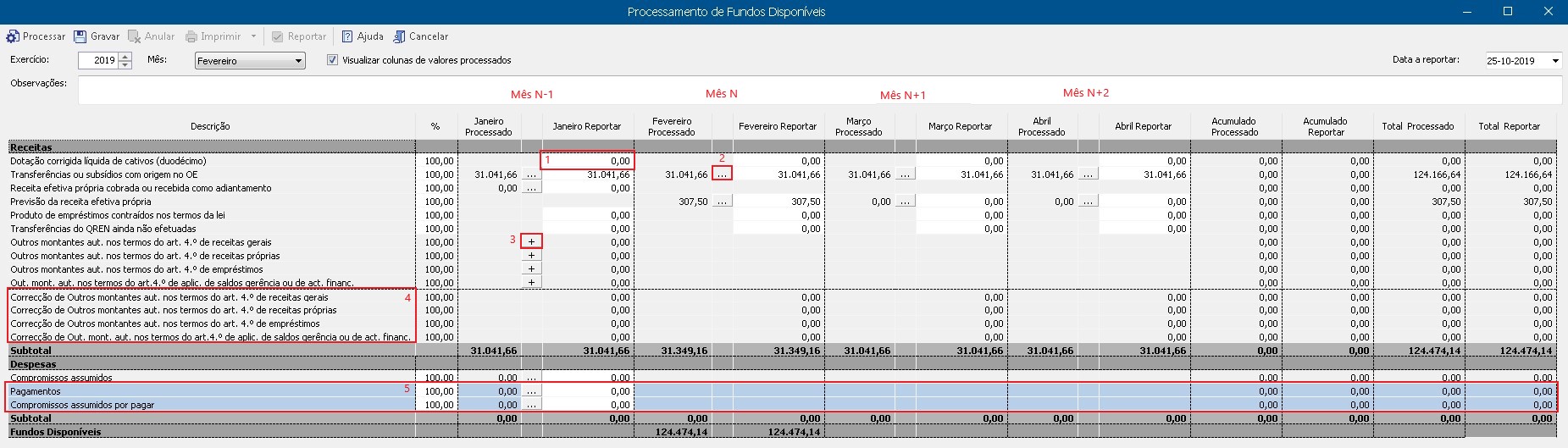
Na imagem abaixo, poderá analisar um exemplo do estado da janela após o processamento, em que são apresentados os meses no intervalo [n-1…n+2] sempre com as colunas: Valor Processado e Valor a Reportar.
Se no processamento de fevereiro, o mês de abril (n+2) apresentar uma linha com um valor processado de 35.000,00 e se alterar o valor reportado para 40.000,00, ao processar o mês de março o valor a reportar no mês de Abril (n+1) é sugerido com o valor de 40.000,00 para o item em questão.
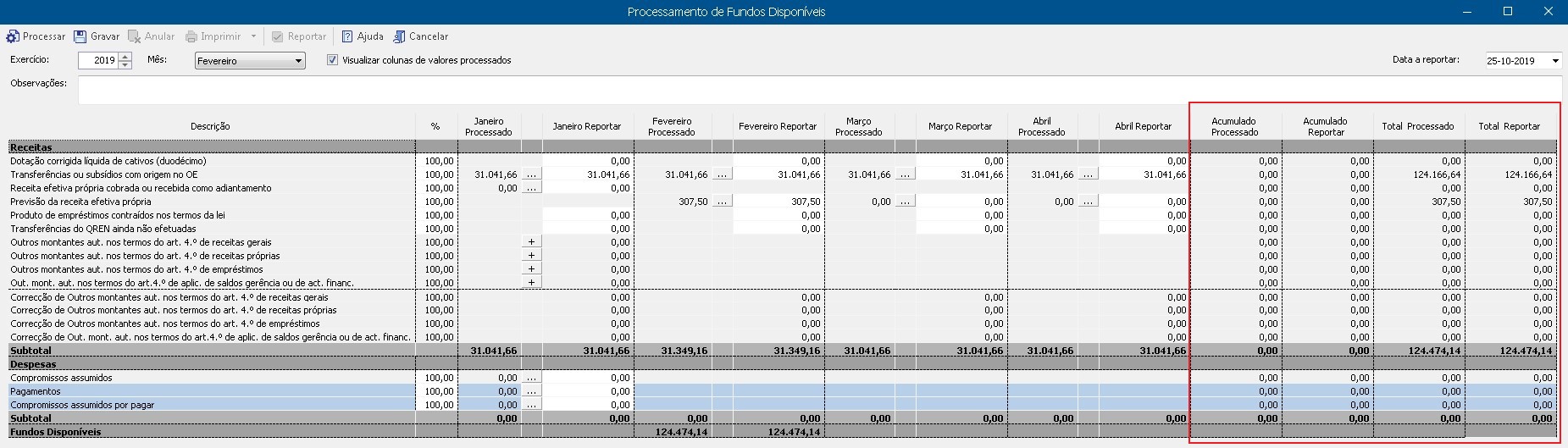
As últimas quatro colunas apresentam o valor acumulado e o valor total. O valor acumulado é calculado apenas para os itens configurados para tal nas opções Recalcular fórmulas e Usar valor calculado e apresenta o valor existente antes do mês N-1.
Na imagem abaixo, a 2.ª linha está configurada para utilizar valores acumulados. Como o mês de março está a ser processado, só existe o mês de fevereiro presente no quadro (mês N-1) e, assim, o valor acumulado reflete apenas o mês de janeiro. A coluna "Total" apresenta o resultado da soma dos meses [N-1…N+2] e do valor acumulado.
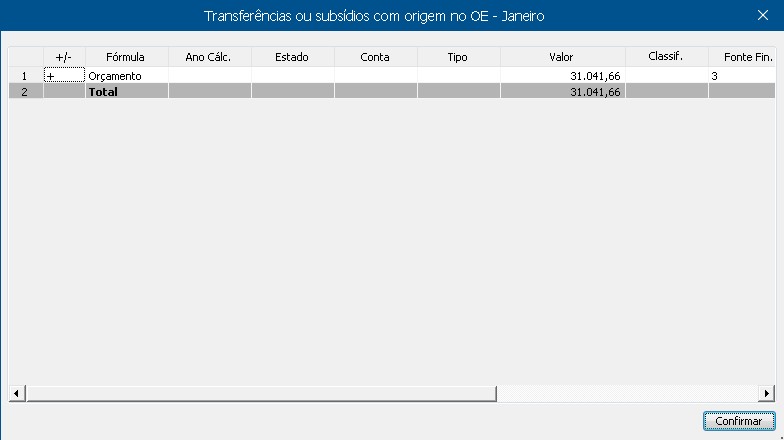
Quando os valores são calculados a partir de fórmulas, é possível visualizar em detalhe as fórmulas aplicadas a partir do botão existente (ver imagem 1, ponto 2). Como se poderá observar na seguinte imagem:
No caso dos itens de antecipação, deverá identificar cada um dos meses que serão antecipados. Para isso, o lançamento dos valores deverá ser efetuado numa janela independente através do botão correspondente (ver imagem 1, ponto 3), que irá permitir a visualização da imagem 4.
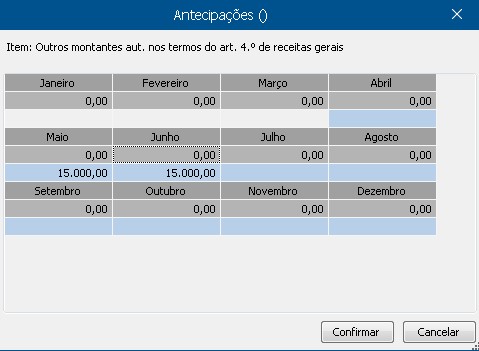
Como apresenta a imagem, pode ser realizada uma antecipação dos meses de maio a dezembro para o mês de janeiro. Cada item configurado como sendo de antecipação dá origem a um novo itemde correção dessa antecipação (ver imagem 1, ponto 4).
Os itens de correção apresentam os valores anteriormente previstos nos itens de antecipação correspondentes. Os itens informativos também podem ser processados e reportados manualmente. No entanto, não fazem parte do cálculo dos fundos disponíveis e são identificados por células de fundo azul (ver imagem 1, ponto 5). Após as alterações realizadas ao processamento, o mesmo deve ser gravado e posteriormente reportado. Não é possível processar um determinado mês sem que o anterior esteja reportado.
Quando os valores foram calculados a partir de fórmulas poderá visualizar em detalhe as fórmulas aplicadas a partir das operações de contexto. No Administrador, em Orçamentos de Receita/Despesa | Parâmetros do Exercício | Fundos Disponíveis, é possível escolher o tipo de análise pretendido: Previsão a 3 meses ou Previsão a 6 meses.No caso de a previsão estar configurada com 3 meses (DGO), não são calculados valores da receita para os meses correspondente ao ano seguinte.