PT
ES
AO
CV
MZ
ST
GW
Professional
Executive
Public Sector
Omnia
Evolution
Os Grupos de Clientes permitem segmentar os clientes que partilham um conjunto de condições, por exemplo: referencial contabilístico, regimes, periodicidades de IVA e por equipas (ou por outro tipo de critérios adequados às necessidades de cada escritório de contabilidade).
O Accounting Automation disponibiliza seis grupos predefinidos, um por cada regime contabilístico com os dados devidamente configurados. No entanto, é possível realizar as alterações necessárias.
Sempre que existe um cliente novo, é atribuído automaticamente o grupo SNC - Base.
Configurar Grupo de Clientes
Para criar um grupo de clientes ou editar um já existente, é necessário definir um conjunto de dados importantes relacionados com os tokens, prefixos de contas e insights.
Para configurar um grupo de clientes, siga as seguintes etapas:
Etapa 1: Selecionar ou criar um grupo
Aceder a Aplicação | Grupo Configurações | Grupos de Clientes;
Selecionar o grupo pretendido e clicar em Editar ou efetuar duplo clique sobre a linha do cliente;
Se pretender criar um grupo, clicar em Duplicar.
Etapa 2: Definir Dados do Grupo
Indicar o Código e a respetiva descrição do grupo;
Indicar o Regime Contabilístico dos clientes do grupo:
Empresas com sede fiscal em Portugal - SNC: Regime Geral; - SNC-ME: Microentidades; - SNC-ESNL: Empresas do Setor Não Lucrativo; - NIC: Normas Internacioais de Contabilidade; - Outros.
Empresas com sede fiscal em Angola - PGC: Plano Geral de Contabilidade; - NIC: Normas Internacioais de Contabilidade.
Ativar a opção Usar Assistente ECHO se pretender ativá-lo para os clientes que pertencem ao grupo. Caso contrário, irão utilizar os templates normais;
Ativar a opção Usar Subcontas de IVA se pretender que as contas de proveitos e despesas sejam subdivididas por taxas de IVA. Neste caso, devem ser configurados os dígitos da subdivisão para cada taxa de IVA em Aplicação | Grupo Tabelas | Legais/Fiscais | Tipos de IVA.
Etapa 3: Definir tokens de contas
No separador Tokens de Contas, serão definidos os tokens de criação de contas dos vários Tipos de Entidade e Contas Bancárias.
Na tabela Contas Terceiros, definir os tokens dos diferentes tipos de entidade. O PAA permite criar os seguintes tipos:
Clientes;
Fornecedores;
Fornecedor de Investimentos;
Outro Credor;
Outro Devedor.
Para cada tipo de entidade, definir o token de cada subconta dos terceiros no Plano de Contas na tabela "Subcontas Terceiros":
Tipo Entidade: tipo de entidade referente à subconta;
Subconta: subconta das entidades no Plano de Contas;
Token: token da subconta;
Sugerir Criação da Conta: as subcontas serão automaticamente selecionadas para a criação no Plano de Contas na importação de dados;
Principal: indica qual a conta da entidade a considerar por predefinição nos movimentos contabilísticos. É obrigatório selecionar uma conta principal para cada tipo de entidade;
Na tabela Contas Bancárias, definir os tokens dos diferentes tipos de Contas Bancárias. O PAA permite criar os seguintes tipos:
Depósitos à Ordem;
Conta Corrente Caucionada;
Depósito a Prazo/Aplicações Financeiras;
Cartão de Crédito.
Etapa 4: Definir prefixos de contas
Neste separador, serão definidos as máscaras para a criação de contas dos Terceiros, Contas Bancárias e outros prefixos.
Ativar a opção Utilizar o Perfil da Conta na criação das contas de Terceiros se pretender que a abertura de contas dos Terceiros seja realizada de acordo com o perfil de contas definido no PAA.
Nota: esta opção ignora a regra definida em Administrador | [Empresa] | Contabilidade | Parâmetros do Exercício | Abertura de Contas. A opção do PAA é mais vantajosa, uma vez que permite definir contas distintas para os diferentes tipos de Outros Devedores e Outros Credores. Tal não é possível na configuração do Administrador do ERP;Na tabela Terceiros, definir para cada tipo de entidade o perfil da conta do Plano de Contas a utilizar na abertura;
Na tabela Artigos, definir para cada tipo de de artigo SAF-T o perfil da conta do Plano de Contas a utilizar no artigo;
Na tabela Contas Bancárias, definir para cada tipo de conta o perfil da conta do Plano de Contas a utilizar na abertura;
Definir os perfixos das contas de IVA, Imposto de Selo, Retenção, Conta Ordem e Conta Analítica.
Etapa 5: Configurar insights
No separador Insights, é possível configurar as contas ou grupos de contas do Plano de Contas sobre as quais se pretende aferir situações hipoteticamente irregulares.
Definir uma descrição para o Insight;
Definir uma ou várias contas a considerar na criação do Insight na coluna "Contas SNC";
Quando se tratam de insights sobre uma entidade, ativar a opção Entidade.
Etapa 6: Validar clientes
Neste separador, deverá validar se todos os clientes pretendidos pertencem ao grupo.
Etapa 7: Finalizar configurações
Para finalizar a configuração, clicar em Gravar ou Gravar e Sair.
Exemplos de configuração de Aberturas de Contas
Os seguintes exemplos demonstram a configuração de abertura de três tipos de contas:
Exemplo 1: Abertura de uma conta de Clientes
De seguida, é exemplificado de que forma a conta Conta Corrente para um cliente do Mercado Nacional e Segmento Geral será criada:
Perfil da Conta: [TipoEntidade.Prefixo] + [TipoEntidade.SubConta] + [Entidade.S] + [Entidade.D] + [Entidade.N]
[TipoEntidade.Prefixo]: Tipo entidade – Clientes = 21
[TipoEntidade.SubConta]: Subconta – Conta Corrente = 1
[Entidade.S]: Segmento Terceiro – Geral = 1
[Entidade.D]: Mercado – Nacional = 1
[Entidade.N]: Token de ligação à contabilidade da entidade (Ex. sequencial com 4 dígitos definido na configuração dos importadores) = ####
Resultado obtido: 21111####
Nota: Este exemplo equivale à máscara 211SD???? definida no Administrador do ERP.
Exemplo 2: Definição da Conta do Tipo de Artigo
De seguida, é exemplificado de que forma um tipo de artigo P (produtos) do SAF-T sem a subdivisão de contas ativado no Grupo de Clientes será descodificado no template:
Perfil da Conta de Proveito: '71' + [Linha.O] + [Documento.D] + Iif([Cliente.GrupoCliente.ITemplateSubDivisaoContas], [TipoTaxa.TokenSubDivisaoConta], '')
'71': Conta de proveitos de mercadorias
[Linha.O]: Token do Tipo de Atigo – Mercadorias = 1
[Documento.D]: Mercado – Nacional = 1
[Cliente.GrupoCliente.ITemplateSubDivisaoContas]: Indica se no Grupo de Cliente está ativado ou não a subdivisão de contas – Falso
[TipoTaxa.TokenSubDivisaoConta]: Token da subdivisão da taxa de IVA definido na tabela Tipos de IVA
Resultado obtido: 7111
Perfil da Classe de IVA da Conta de Proveito:Iif([Cliente.GrupoCliente.ITemplateSubDivisaoContas], '', '1311' + [TipoTaxa.Token] + [Documento.D])[Cliente.GrupoCliente.ITemplateSubDivisaoContas]: Indica se no Grupo de Cliente está ativado ou não a subdivisão de contas – Falso
'1311': Classe de IVA da conta de proveitos de mercadorias
[TipoTaxa.Token]: Token da taxa de IVA – Taxa NOR (23%) = 323
[Documento.D]: Mercado – Nacional = 1
Resultado obtido: 1313231
O mesmo principio é aplicável ao Perfil das Contas de Regularização e respeticas Classes de IVA.
Exemplo 2: Abertura de uma Conta de Depósitos à Ordem
O seguinte exemplo demonstra como uma conta bancária do tipo Depósitos à Ordem será criada:
Perfil da Conta: [TipoContaBancaria.Token] + [ContaBancaria.Token]
[TipoContaBancaria.Prefixo]: Tipo conta bancária - Depósitos à Ordem = 12
[ContaBancaria.N]: Token de ligação à contabilidade da conta bancária (Ex. sequencial com 2 dígitos definido na configuração do importador) = ##
Resultado obtido: 12##
Exemplo 3: Abertura de uma Conta de Depósitos à Ordem com subdivisão por Bancos
De seguida, é exemplificado de que forma uma conta bancária do tipo Conta de Depósitos à Ordem e com subdivisão por instituições bancárias será criada:
Perfil da Conta: [TipoContaBancaria.Token] + [Banco.Token] + [ContaBancaria.Token
[TipoContaBancaria.Prefixo]: Tipo conta bancária - Depósitos à Ordem = 12
[Banco.Token]: Token do banco = 1 (configurado na tabela Bancos)
[ContaBancaria.N]: Token de ligação à contabilidade da conta bancária (Ex. sequencial com 2 dígitos definido na configuração do importador) = ##
Resultado obtido: 121##
Saiba mais informações sobre os tokens do Accounting Automation no artigo de apoio.
Configurar Template
Se a opção Usar Assistente ECHO estiver ativa, poderá configurar o template ECHO a utilizar na contabilização dos documentos dos clientes que pertencem ao grupo.
Para tal, deverá clicar na opção Configurar Template no menu Contexto e personalizar o template.
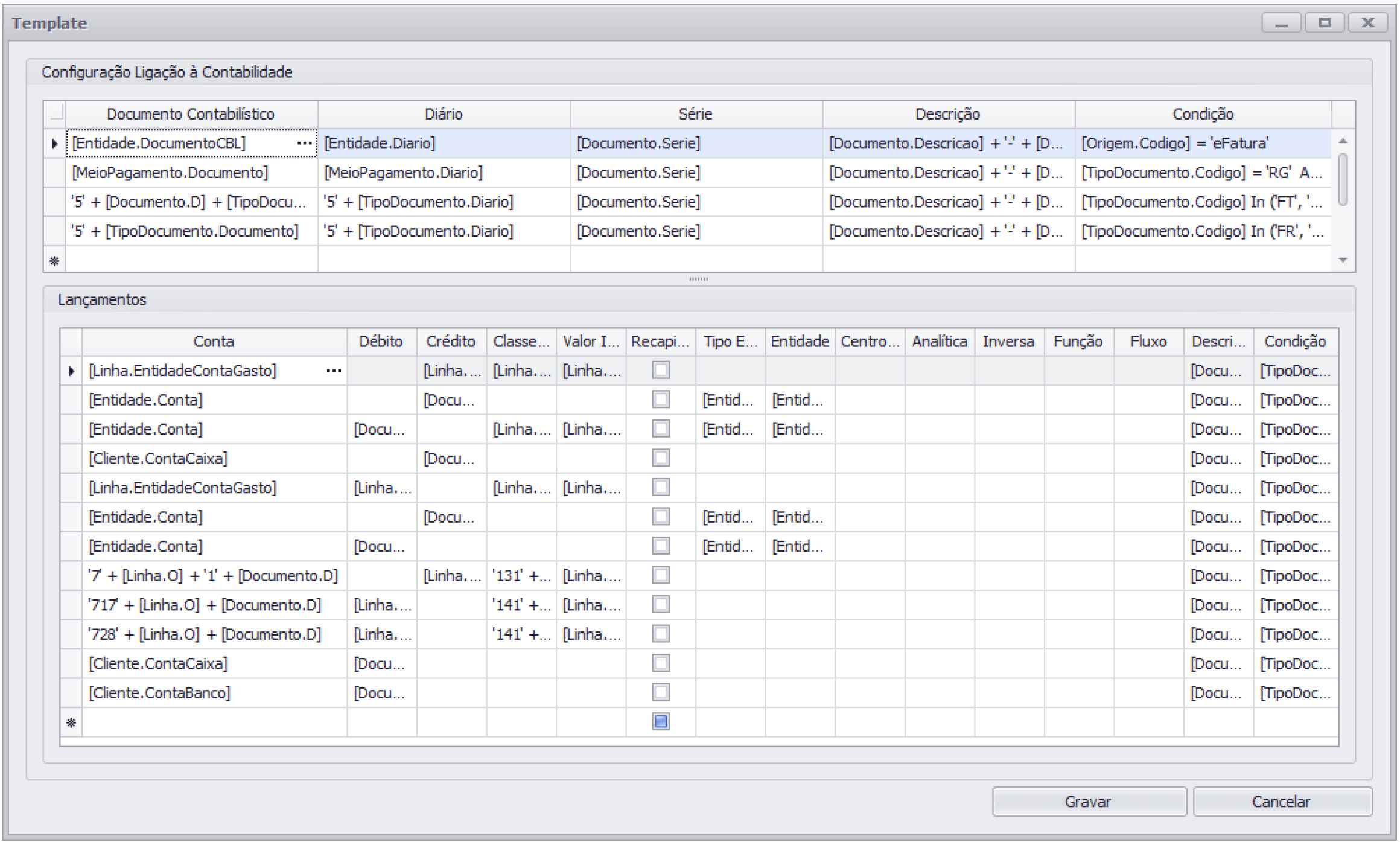
O template ECHO é um template de sistema e, por isso, não pode ser editado ou eliminado. No entanto, ao editar o template ECHO original neste formulário, será guardado um template novo com as alterações efetuadas e atribuído automaticamente ao grupo.
Também poderá criar ou editar um novo template ECHO no menu dos Templates.