PT
ES
AO
CV
MZ
ST
GW
Professional
Executive
Public Sector
Omnia
Evolution
A plataforma de Pagamentos Eletrónicos do ERP permite atribuir uma ligação a cada fatura, para que o cliente proceda ao seu pagamento através de um meio de pagamento eletrónico.
É possível pagar através da navegação num portal (método de pagamento via página checkout), referências multibanco/payshop ou transferência bancária.
Fornecedores Disponíveis
O acesso a esta plataforma pressupõe a existência de uma conta num dos seguintes fornecedores de serviços:
HiPay: esta plataforma fornece serviços de pagamento através de página checkout, com múltiplos métodos de pagamento e de geração de referências para pagamento por multibanco em Portugal e Espanha. É ainda possível utilizar o mecanismo de débitos diretos (SEPA) para pagamentos em Espanha;
LusoPay: através deste fornecedor, é possível gerar referências para pagamentos por multibanco e Payshop;
MultiPay: este fornecedor permite gerar referências para pagamentos por multibanco em Moçambique;
ProxyPay: esta solução permite gerar referências de pagamento via Multicaixa em Angola;
O pagamento por transferência bancária não requer nenhum fornecedor, dado que todo o circuito de verificação deverá ser realizado manualmente através da verificação do comprovativo de pagamento. Apesar desta característica, este método está totalmente integrado na mecânica de pagamentos eletrónicos da plataforma.
No ERP, o acesso a esta plataforma está isenta de custos. Os custos existentes serão os custos associados à conta dos fornecedores de serviços referidos.
Subscrição
A subscrição do serviço de pagamentos eletrónicos é efetuada através da AppStore da v10, presente no menu Geral | Apps do produto. Deverá adicionar a app Payment Gateway à sua subscrição.
Alternativamente, é possível aceder à AppStore e adicionar esta app à subscrição.
Informação sobre a subscrição Lusopay
A LusoPay solicita um endereço de Callback para a ativação do serviço. Para efetuar este procedimento, deverá entrar em contacto com a Lusopay, indicando que é cliente do ERP e fornecer o referido endereço.
O endereço de Callback é criado da seguinte forma:

Deverá substituir os campos Subscription e Suffix pela informação da sua subscrição. Para obter esta informação, deverá aceder ao ecrã de licenciamento no Administrador em Sistema | Licenciamento | Gestor de Licenciamento.
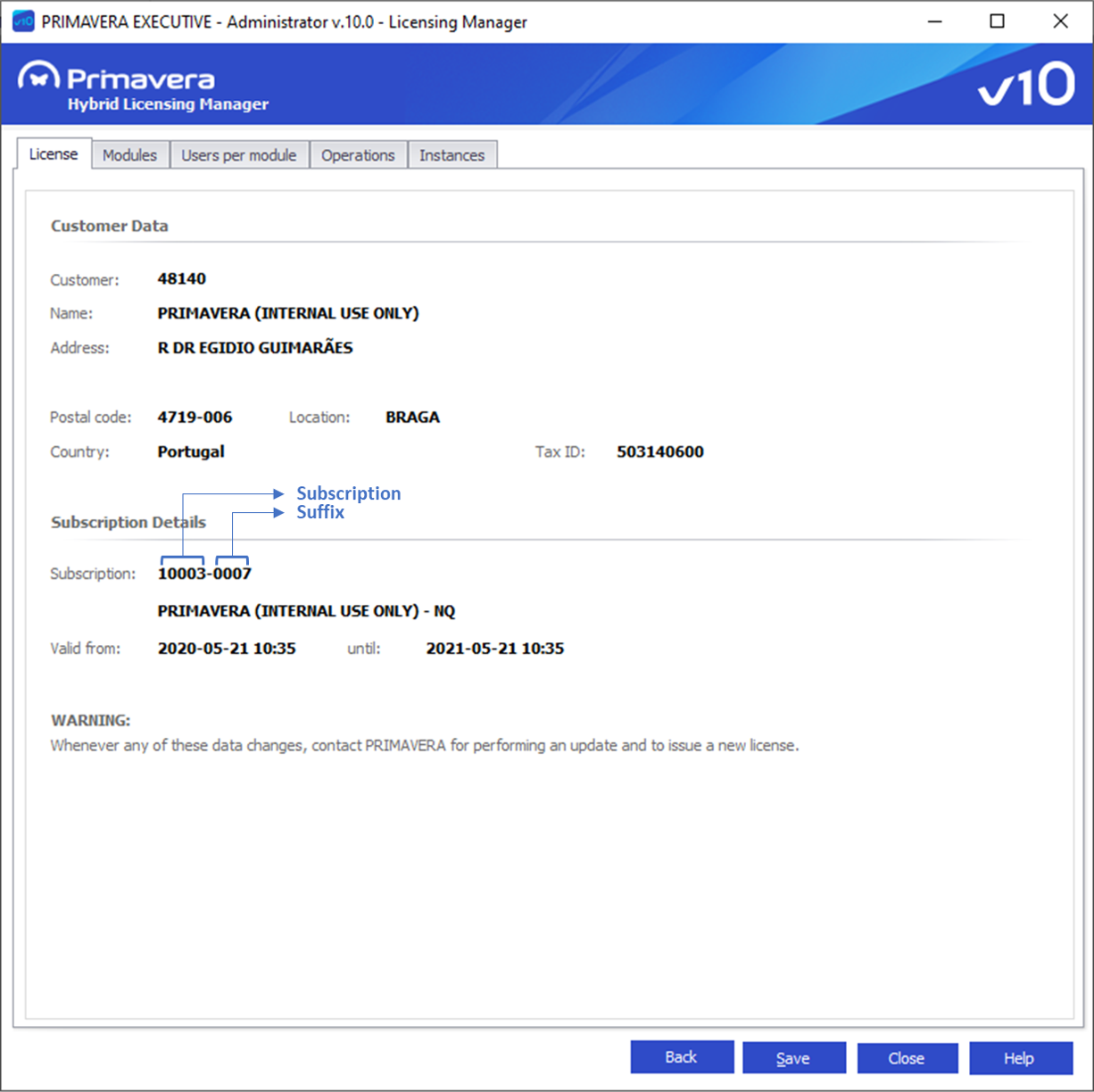
Neste exemplo, o endereço de Callback seria:
https://pgw.primaverabss.com/provider-ptlusopay/ps/api/10003/10003-0007/PaymentProvider/ExecuteServerNotification?ent=«entidade»&ref=«referencia»&valor=«valor»&dpagamento=«datapagamento»&desc=«descricao»
Nota: Este endereço não é um link de acesso. É um URI tecnológico para que os serviços da LusoPay possam comunicar com a Payments Gateway.
Configuração
Após a subscrição desta app, é necessário configurar a plataforma e associar os meios de pagamentos indicados aos movimentos bancários.
Para configurar a aplicação Pagamentos Eletrónicos, siga as seguintes etapas:
Etapa 1: Configurar app
Aceder a Finanças | Caixas e Bancos | Recursos | Tabelas | Pagamentos Eletrónicos;
Selecionar os métodos que pretende utilizar na empresa;
Cada método tem os seus próprios parâmetros que deverão ser obtidos junto do respetivo fornecedor de serviço e introduzidos na área correspondente;
Para cada método de pagamento, indicar um intervalo de valores para os quais o meio de pagamento está disponível.
Etapa 2: Associar meios de pagamento aos movimentos bancários
Depois de configurar os meios de pagamento disponíveis na empresa, é possível associá-los aos movimentos bancários no ERP através da opção Finanças | Caixas e Bancos | Recursos | Tabelas | Movimentos Bancários.
A janela de movimentos bancários, já disponível no ERP, permite associar um meio de pagamento eletrónico a um movimento bancário já existente ou criar um novo movimento bancário para esta finalidade.
É possível ter dois tipos de pagamento eletrónico:
Geração de referências: através deste método, serão imprimidas referências dos vários tipos disponíveis na impressão da fatura, que devem ser posteriormente utilizadas pelo cliente para efetuar o pagamento. É possível definir um ou mais métodos de pagamento a apresentar na fatura;
Online: através deste método, o pagamento deverá ser concluído através do portal Payment Gateway. É possível definir um método de pagamento em concreto ou disponibilizar todos os métodos configurados. Na fatura, será impresso um endereço que permite a exportação da própria fatura no formato PDF, bem como um QR Code para a posterior digitalização com um dispositivo móvel. Este endereço está minimizado para facilitar a sua cópia manual, caso seja necessário.
Emissão de Documentos
A geração de pagamentos eletrónicos está assente no processo de emissão de documentos de venda do tipo Financeiro (faturas) e do tipo Encomenda. Fica à consideração do cliente, de acordo com o seu processo de negócio, decidir qual o tipo de documento que irá gerar o pagamento eletrónico, sendo que não é possível ter dois tipos de documento no mesmo fluxo. Ou seja, se optar por gerar pagamentos eletrónicos nos documentos de encomenda, o documento de fatura resultante da encomenda já não poderá gerar pagamentos eletrónicos e vice-versa.
Relativamente ao momento ou documento que gera pagamentos eletrónicos, é uma decisão do cliente, onde terá em consideração o momento em que efetua a movimentação do stock. Por exemplo, em vendas online, é natural o pagamento ser efetuado antes do envio da mercadoria. Nesse sentido, é comum utilizar os documentos de encomenda para gerar pagamentos eletrónicos para que os clientes, após a confirmação da encomenda, possam efetuar o pagamento.
Caso se trate de uma faturação de serviços, já poderá fazer mais sentido gerar pagamentos eletrónicos apenas no documento de fatura.
Fluxo
Para a correta emissão de documentos, é necessários configurá-los para gerar pagamentos eletrónicos e ativar modos de pagamento para que sejam utilizados para o respetivo pagamento.
De seguida, é apresentado o fluxo de operações que deverá seguir para emitir documentos:
1. Configurar documentos de venda para gerar pagamentos eletrónicos
Aceder a Marketing & Vendas | Vendas | Recursos | Tabelas | Documento de Venda;
Criar um documento do tipo Encomenda ou Financeiro;
Ativar a opção Ligação às Contas Correntes;
No separador Contas Correntes, definir a Conta e o Estado na secção de Tipo de Conta;
Ativar a opção Liquidar automaticamente com o assistente ECHO;
Caso pretenda que os documentos sejam automaticamente liquidados pelo ECHO, após confirmação do pagamento, deverá ativar a opção Liquidar automaticamente com o assistente ECHO e indicar qual o Documento a Gerar na liquidação;
Por fim, clicar em Gravar.
Após estas configurações, já poderá começar a emitir documentos com pagamentos eletrónicos. Para tal, basta emitir uma fatura ou encomenda em que é indicado o movimento bancário configurado com o pagamento eletrónico.
De referir que, nesta fase, são validados os intervalos de valor e a moeda definidos na configuração e, caso nenhum esteja enquadrado nesta fatura ou encomenda, o documento será gerado sem o pagamento eletrónico após a notificação e confirmação do utilizador.
Ao imprimir ou enviar o documento, a ligação de pagamento será impressa e poderá ser utilizada para concluir o pagamento.
2. Configurar Modos de Pagamento
Aceder a Finanças | Caixas e Bancos | Recursos | Tabelas | Movimentos Bancários;
Criar um movimento ou selecionar um já existente;
No separador Geral, ativar a opção Pagamento Eletrónico;
Indicar o Tipo de Pagamento e respetivos Meios de Pagamento;
Clicar em Gravar.
3. Emitir documentos de venda com geração de pagamento eletrónico
Aceder a Marketing & Vendas | Vendas | Documentos;
Criar em documento de venda do tipo Fatura ou Encomenda que tenha configurada a geração de pagamentos eletrónicos;
Indicar a Entidade e Artigos que vão ser transacionados;
No separador Condições, selecionar um Modo de Pagamento que esteja configurado para gerar pagamentos eletrónicos;
Clicar em Imprimir.
O pagamento eletrónico será gerado no momento da impressão e, de seguida, impresso no documento.
Serviço ECHO
O ECHO verifica os pagamentos emitidos diariamente e cria automaticamente o documento de liquidação para os documentos de venda configurados para tal.
Esta configuração pode ser efetuada através da opção Liquidar automaticamente, com o assistente ECHO, disponível no separador Contas Correntes em Marketing&Vendas | Vendas | Recursos | Tabelas | Documentos de venda.
Gestão de Pagamentos
Após gerar documentos com pagamentos eletrónicos, a V10 fornece um mecanismo de gestão de pagamentos pendentes através do monitor de pagamentos eletrónicos disponível em Marketing&Vendas | Pagamentos e Recebimentos | Monitor Pag. Eletrónicos.
Neste monitor, é possível visualizar o estado de todos os pagamentos eletrónicos criados e atualizar manualmente o seu estado através de ligação à gateway de pagamentos. Além disso, é possível realizar um conjunto de outras operações, tais como:
Efetuar drill down
Neste monitor, é possível efetuar drill down para todos os documentos relevantes e relacionados com o pagamento a partir desta janela:
Documento de venda;
Documento de liquidação;
Entidade;
Meio de pagamento utilizado (movimento bancário).
Liquidar pagamentos e documentos
É possível liquidar os pagamentos de transferência bancária por IBAN (o que pressupõe a validação manual de comprovativos por parte do operador) e liquidar qualquer documento cujo pagamento online tenha sido verificado pelo sistema.
Apesar destas possibilidades, qualquer pagamento pendente poderá ser liquidado manualmente nas operações sobre contas correntes. Nestes casos, é apresentado um alerta para a tentativa de liquidação de um pagamento eletrónico não verificado.
Detetar incoerências
Este monitor permite detetar incoerências, como por exemplo, pagamentos repetidos de uma determinada referência através da aplicação de um filtro de incoerências nos pagamentos.
Também poderá detetar as incoerências através da cor da linha. Se a linha estiver com a cor vermelha, tal significa que esse documento tem incoerências relacionadas com os pagamentos.
No detalhe da linha, ou seja, na grelha inferior é possível identificar diferenças entre o valor do pagamento e do valor efetivamente pago, sendo que através de drill down poderá obter o detalhe dos movimentos que resultam no valor pago.
Esta grelha de detalhe apresenta também informação relevante sobre os meios de pagamentos gerados e as respetivas datas limites de pagamento. Além dos filtros disponíveis no separador Restrições, é possível aplicar filtros sobre qualquer um dos campos disponíveis na grelha.
Validar pagamentos
O assistente ECHO executa diariamente uma rotina para verificar se um determinado pagamento foi ou não efetuado. Assim, é possível garantir um acompanhamento rigoroso da efetivação dos pagamentos.
Contudo, também é possível validar manualmente os pagamentos assim como validar um pagamento específico presente num documento. Para tal, siga os seguintes passos:
Validar pagamentos de forma manual
Aceder a Marketing&Vendas | Pagamentos e Recebimentos | Monitor Pag. Eletrónicos;
Selecionar os documentos para os quais pretende validar o pagamento;
Clicar na opção Validar Pagamentos.
Validar pagamento específico
Aceder a Marketing&Vendas | Pagamentos e Recebimentos | Monitor Pag. Eletrónicos;
Na grelha principal, selecionar o documento para o qual pretende validar o pagamento;
Na grelha inferior de detalhe, selecionar o pagamento pretendido e aceder à opção de contexto através do botão direito do rato Validar Pagamento.