-
PT
-
ES
-
AO
-
CV
-
MZ
-
ST
-
GW
-
Professional
-
Executive
-
Public Sector
-
Omnia
-
Evolution
En la contabilidad, la definición de la moneda a utilizar en los documentos es importante para reflejar los valores reales, nacionales o internacionales. Así, podrá definir datos de cambio y valorizar la moneda extranjera, así como introducir documentos en diversas monedas y registrar diferentes monedas en los documentos.
Definir datos de cambio
Además de definir la moneda, la zona de selección de la moneda del documento permite establecer los tipos de cambio usados, así como definir la visualización de los valores registrados, según las diferentes monedas configuradas en las propiedades de la empresa (monedas base y alternativa).
Están disponibles las siguientes opciones de selección:
- Moneda Movimiento (sugerencia): Define la moneda en la que se expresan los valores del movimiento;
- Visualización en: Permite cambiar la visualización de los valores del movimiento a las monedas base y alternativa;
- Tipo de Cambio (Moneda Movimiento > Moneda Referencia): Tipo de cambio entre la moneda de movimiento y la moneda de referencia;
- Tipo de Cambio (Moneda Base > Moneda Alternativa): Esta opción solo está visible cuando la moneda de movimiento es diferente de la moneda base. Representa el tipo de cambio entre la moneda base y la alternativa.
El comportamiento de esta sección es diferente cuando la opción Introducción de la moneda por línea está seleccionada.
Si está seleccionada alguna de las opciones de visualización (Visualizar en), no se pueden efectuar cambios en el documento.
Introducir documentos en diversas monedas
Pueden registrarse documentos contables en diversas monedas, siempre que estas se hayan creado en la tabla de las monedas. Al efectuar un nuevo documento, puede indicarse, en el propio editor, la moneda en la que se reflejan los valores registrados.
Para introducir documentos en diversas monedas deben seguirse los siguientes pasos:
- En el Administrador acceder a Contabilidad | Parámetros de la Empresa | Movimientos;
- Comprobar que la opción Hacer siempre los movimientos en la moneda base está desactivada; Nota: Si está activada, solo se permite el registro en la moneda base;
- Acceder a Finanzas | Contabilidad | Movimientos
- Crear un Nuevo documento;
- Seleccionar la moneda de movimiento;
- Indicar el tipo de cambio que se va a usar entre la moneda de movimiento y la moneda de referencia;
- Registrar los diferentes movimientos de las cuentas;
- Por fin, hacer clic en Guardar.
Solo se puede efectuar la edición de los valores registrados si la opción Moneda de movimiento se encuentra seleccionada.
Al usar la opción Visualización en: pueden visualizarse los valores del documento en las monedas y alternativa.
Registrar diferentes monedas en los documentos
Para que el registro de documentos contable sea lo más fiel posible a los documentos originales, pueden registrarse diferentes monedas en las diferentes líneas de un documento. Cuando esta opción se encuentra activa, se muestra una columna "Moneda" , en la tabla movimientos de Orden/General/Analítica.
Puede definirse la moneda para esa línea, así como el cambio correspondiente entre esta moneda y la moneda base.
Para introducir documentos con moneda línea por línea deben seguirse los siguientes pasos:
- Acceder a Finanzas | Contabilidad | Movimientos | Otras Operaciones;
- Seleccionar la opción Opciones;
- En la pestaña Disposición/Visualización/Otros seleccionar la opción Introducción de la moneda, por línea, en los documentos;
- Hacer clic en Confirmar;
- Crear un Nuevo documento;
- Registrar los diferentes movimientos de las cuentas, indicando la moneda de movimiento y los tipos de cambio que se van a usar;
- Por fin, hacer clic en Guardar.
Cuando esta opción se encuentra activa, el mecanismo para cuadrar automáticamente el documento no funciona.
En la columna "Cambio", está disponible una lista basada en el historial de cambios de la moneda de registro de la línea para la moneda base. Del mismo modo, la columna "Moneda" también tiene una lista disponible.
Valorizar monedas extranjeras
El Balance es uno de los documentos más importantes en Contabilidad. Por ejemplo, las empresas cotizadas en bolsa deben presentar el Balance a cada tres meses, en su moneda base.
Si la empresa tiene efectos en moneda extranjera, hay que efectuar la revalorización al tipo de cambio para presentar el Balance. Sin embargo, podrá posteriormente anular esta valoración.
Para valorizar la moneda extranjera deben seguirse los siguientes pasos:
Valorizar moneda extranjera
- Acceder a Finanzas | Contabilidad | Cálculo | Valorización Moneda Extranjera;
- Indicar el código de la evaluación a crear en el campo Valoración de Cambio;
- Definir el año del ejercicio en el que se va a realizar el registro de la valoración de cambio en el campo Ejercicio;
- Indicar el tipo de registro que se refiere al movimiento de la valoración de cambio en el campo Movimiento;
- Definir la fecha en la que se va a guardar el movimiento en el campo Fecha;
- Indicar el diario del movimiento de la valoración de cambio en el campo Diario;
- Seleccionar el tipo de documento de Contabilidad que se va a crear en el campo Documento;
- Escribir la descripción del movimiento en el campo Descripción Doc;
- Activar la opción Rectificar en la fecha siguiente. Si está activada, el movimiento se rectifica en la fecha siguiente a la fecha del movimiento de la valoración de cambio.;
- En el campo Principio de Valorización seleccionar la opción deseada: - Solo Pérdidas: La valorización solo se muestra si la diferencia entre el valor de la moneda local y la valoración de la moneda es negativa, se trata de una pérdida de cambio; - Solo Ganancias: La valorización solo se muestra si la diferencia entre el valor de la moneda local y la valoración de la moneda es positiva, se trata de una ganancia de cambio; - Valorizar siempre: Se calcula siempre la valorización. Según el POC (Plan oficial de cuentas portugués) hay que valorar siempre;
- Definir el tipo de cambio que se va a usar;
- En la pestaña Restricciones, definir la Fecha del Cambio que se va a usar, la Fecha Límite del efecto y el Intervalo de Fechas de los documentos que se van a valorar;
- Filtrar las cuentas que se van a valorar (opcional);
- Hacer clic en Guardar;
- Editar la valoración creada antes y hacer clic en la opción Calcular;
- Después de este paso, la tabla de Resultados muestra todos los efectos, diferentes de la moneda base, con integración en Contabilidad y que respeten los campos introducidos anteriormente. Se muestran los siguientes datos: - Cuenta: Identificador de la cuenta del plan de cuentas usado en el movimiento; - Diario: Identificador del diario contable asociado al documento; - Núm. Diario: Identificador del numerador del diario asociado al documento; - Fecha Doc.: Fecha del movimiento en la Contabilidad; - Moneda: Identificador del código de la moneda de movimiento del documento; - Val. M. Doc: Valor del movimiento en la moneda del documento; - Val. M. Base: Valor del movimiento en la moneda base; - Dif. Antigua: Diferencia entre el valor en la moneda base y en la moneda extranjera, con el cambio usado en la última valoración; - Dif. Nueva: Diferencia entre el valor en la moneda base y en la moneda extranjera, con el cambio más reciente con relación a la fecha definida en las Restricciones;
- Hacer clic en Guardar.
- Hay que garantizar que las cuentas correspondientes se han introducido correctamente, en Finanzas | Contabilidad | Recursos | Tablas | Planes | Plande Cuentas, en la pestaña Ajuste de Balance.
Después de realizar estos pasos, se registra un documento de Contabilidad:
- Si la valoración es favorable para la empresa, la diferencia se abona en la cuenta definida como Dif. de Cambio Favorables y se carga en la cuenta definida como Contrapartida Dif. de Cambio;
- Si la valoración es desfavorable para la empresa, la diferencia se carga en la cuenta definida como Dif. Cambio Desfavorables y se abona en la cuenta definida como Contrapartida Dif. de Cambio.
Si se selecciona la opción Rectificar en la fecha siguiente, en la fecha siguiente al movimiento, se registra un movimiento deudor (acreedor en el caso 2) en la cuenta definida en el campo Dif. Cambio Favorables (Dif. Cambio Desfavorables en el caso 2) y un movimiento a acreedor (deudor en el caso 2) en la cuenta definida en el campo Contrapartida Dif. de Cambio (del Plan de Cuentas).
Anular valorización de monedas extranjeras
- Acceder a Finanzas | Contabilidad | Calcular | Valorización Moneda Extranjera;
- Editar la valorización a remover;
- Hacer clic en la opción Anular;
- Hacer clic en Confirmar.
Este proceso también elimina los movimientos realizados en Contabilidad. Así, será necesario confirmar esta eliminación.
Normalmente, las diferencias de cambio se calculan por comparación con la moneda base. Si la empresa tiene configurada una moneda alternativa diferente de la moneda base, puede modificarse el cálculo para que la diferencia se realice en la moneda alternativa. Para ello, hay que seleccionar la moneda en la respectiva opción. En estos casos, el movimiento en contabilidad solo afecta a la moneda seleccionada.
En la pestaña Integración Contabilidad, pueden consultarse los movimientos guardados en Contabilidad.
Ejemplos del tratamiento de las diferentes monedas
Dependiendo de la configuración definida en el Administrador del ERP, el comportamiento en la visualización y la conversión de divisas es distinto:
- Visualización de los valores según el tipo de cambio histórico o actual: esta opción permite alternar entre la visualización del cambio histórico y el cambio actual. En la visualización del cambio histórico, tanto los valores en la moneda base como en la moneda alternativa se muestran exactamente tal y como se introdujeron o calcularon en el momento de realizar el movimiento. En la visualización del cambio actual, si la moneda de referencia (euro) es
- igual a la moneda base, los valores en la moneda base se muestran al cambio histórico y los valores en la moneda alternativa al cambio actual;
- igual a la moneda alternativa, los valores en la moneda alternativa se muestran al cambio histórico y los valores en la moneda base al cambio actual;
- Sentido de cambios: esta opción, disponible en las Propiedades de la Empresa del Administrador, indica qué cálculo se aplica a los cambios.
Directo: 1 EUR = x USD
Indirecto: 1 USD = y EUR

Ejemplo 1: Visualización al cambio histórico + sentido de cambios directo
Parámetros
- Importe = 1000 €
- Moneda base = AKZ
- Moneda alternativa = USD
- Moneda de referencia = USD
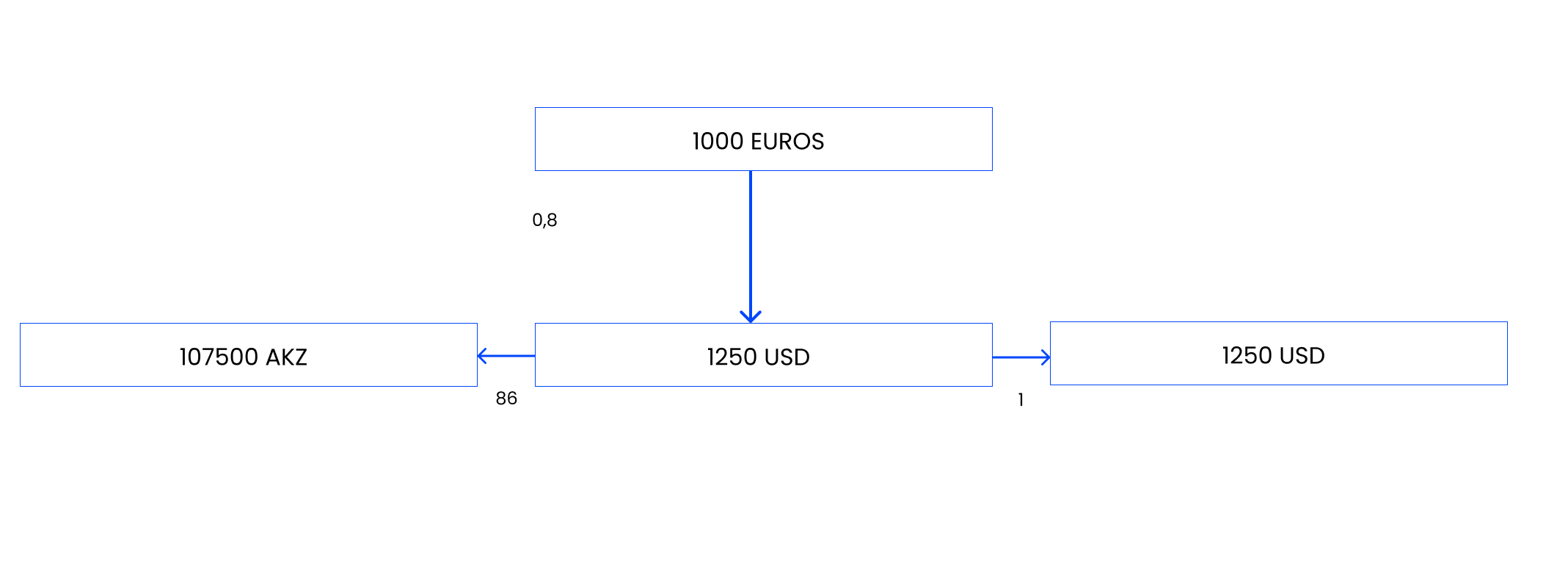
Ejemplo 2 – Visualización al cambio actual + Sentido de los cambios directo
Parámetros
- Importe = 1000 €
- Moneda base = AKZ
- Moneda alternativa = USD
- Moneda de referencia = USD
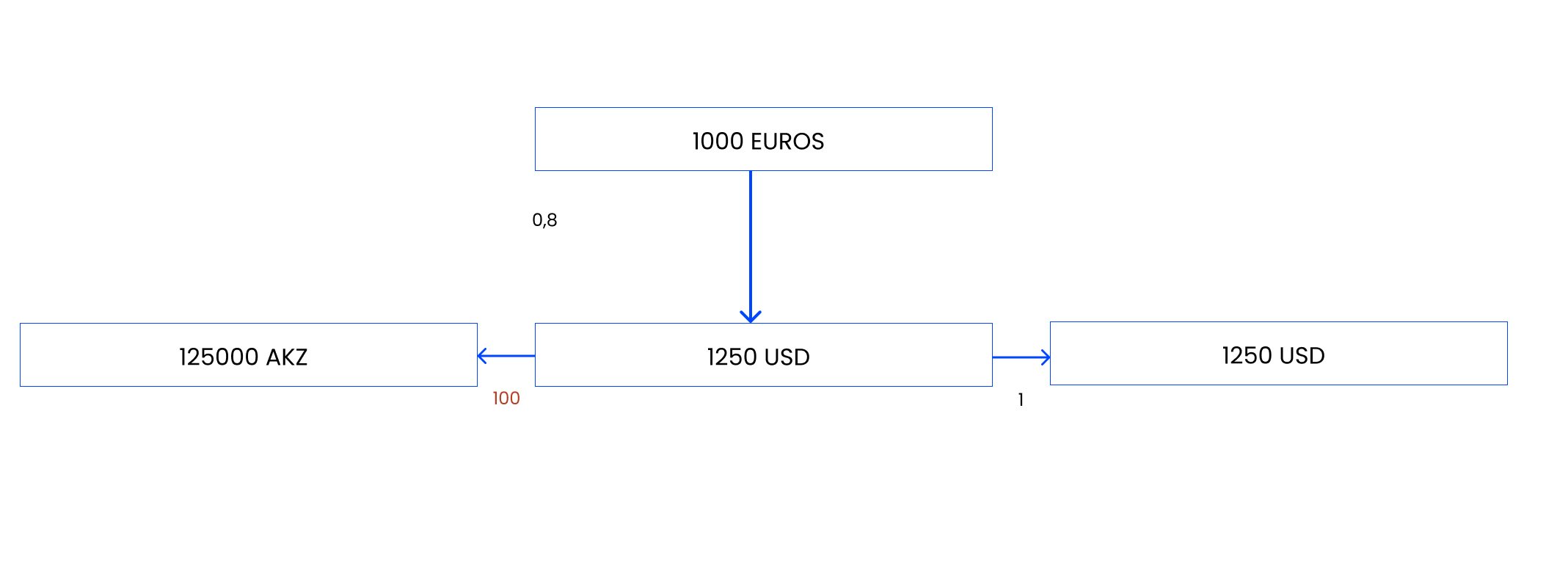
Exemplo 3 - Visualización al cambio histórico + Sentido de los cambios indirecto
Parámetros
- Importe = 1000 €
- Moneda base = MT
- Moneda alternativa = USD
- Moneda de referencia = MT
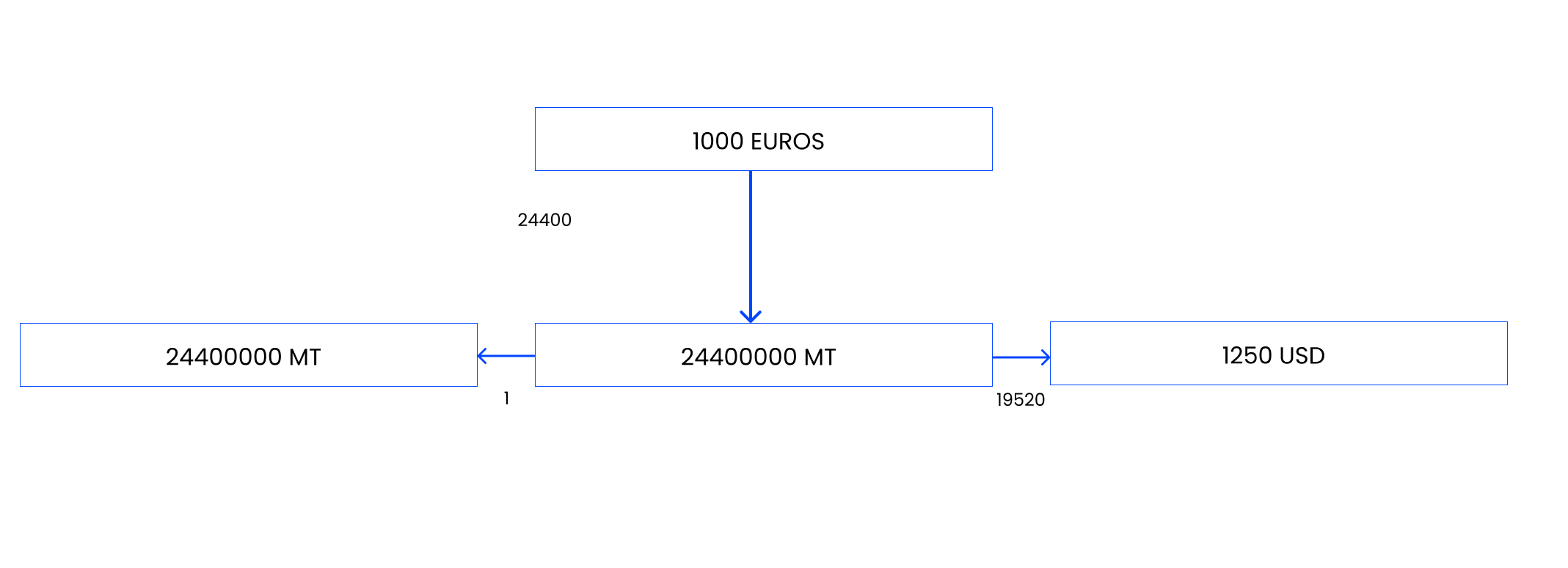
Exemplo 4 – Visualización al cambio actual + Sentido de los cambios indirecto
Parámetros
- Importe = 1000 €
- Moneda base = MT
- Moneda alternativa = USD
- Moneda de referencia = MT
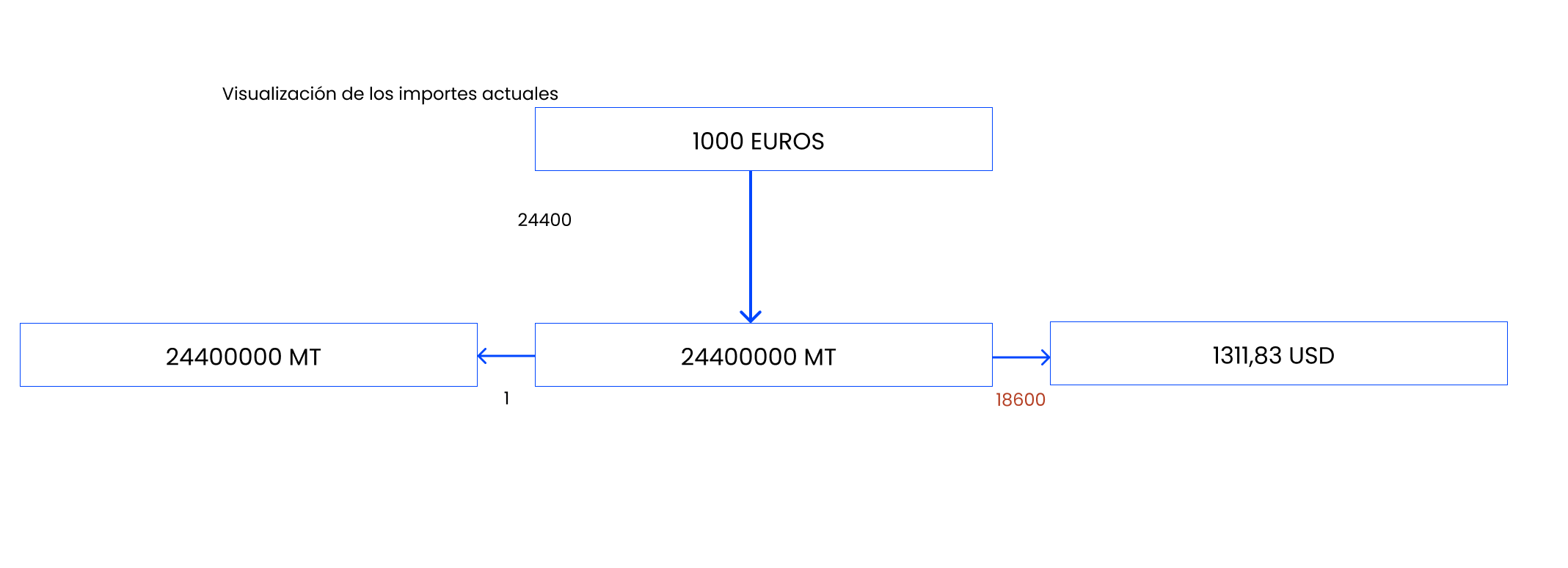
Importación automática de los tipos de cambio del BCE
La actualización de los cambios en el ERP es importante para las empresas que trabajan con varias divisas en el ERP. Por ello, es posible actualizar los cambios directamente desde el Banco Central Europeo (BCE), ya que esta entidad ofrece un servicio web con los cambioa diarios.
Esta funcionalidad está disponible en el menú contextual de la tabla Monedas, en Tablas | Generales | Otras Tablas | Monedas.
Para que la opción funcione es necesario:
- Tener acceso a Internet;
- Que la empresa tenga como moneda de referencia el EUR.
El sistema consultará el servicio web. Si obtiene una respuesta positiva, comunicará la fecha de los cambios encontrados y actualizará loscambios para las monedas existentes en el ERP.
El BCE actualiza los cambios a las 15:00 CET (14:00 GMT).