PT
ES
AO
CV
MZ
ST
GW
Professional
Executive
Public Sector
Omnia
Evolution
Disponível com a Service Release 6
Esta funcionalidade permite simular aumentos de vencimento para um conjunto de funcionários, analisando previamente o impacto financeiro e a equidade salarial antes da aplicação efetiva dos novos valores.
A simulação pode ser efetuada através da definição manual dos novos valores ou recorrendo a critérios descritos em linguagem natural, interpretados pelo Cegid Pulse.
Nota: a funcionalidade de simulação através do Cegid Pulse está disponível apenas na linha Evolution.
Interface
Esta funcionalidade apresenta a seguinte interface:
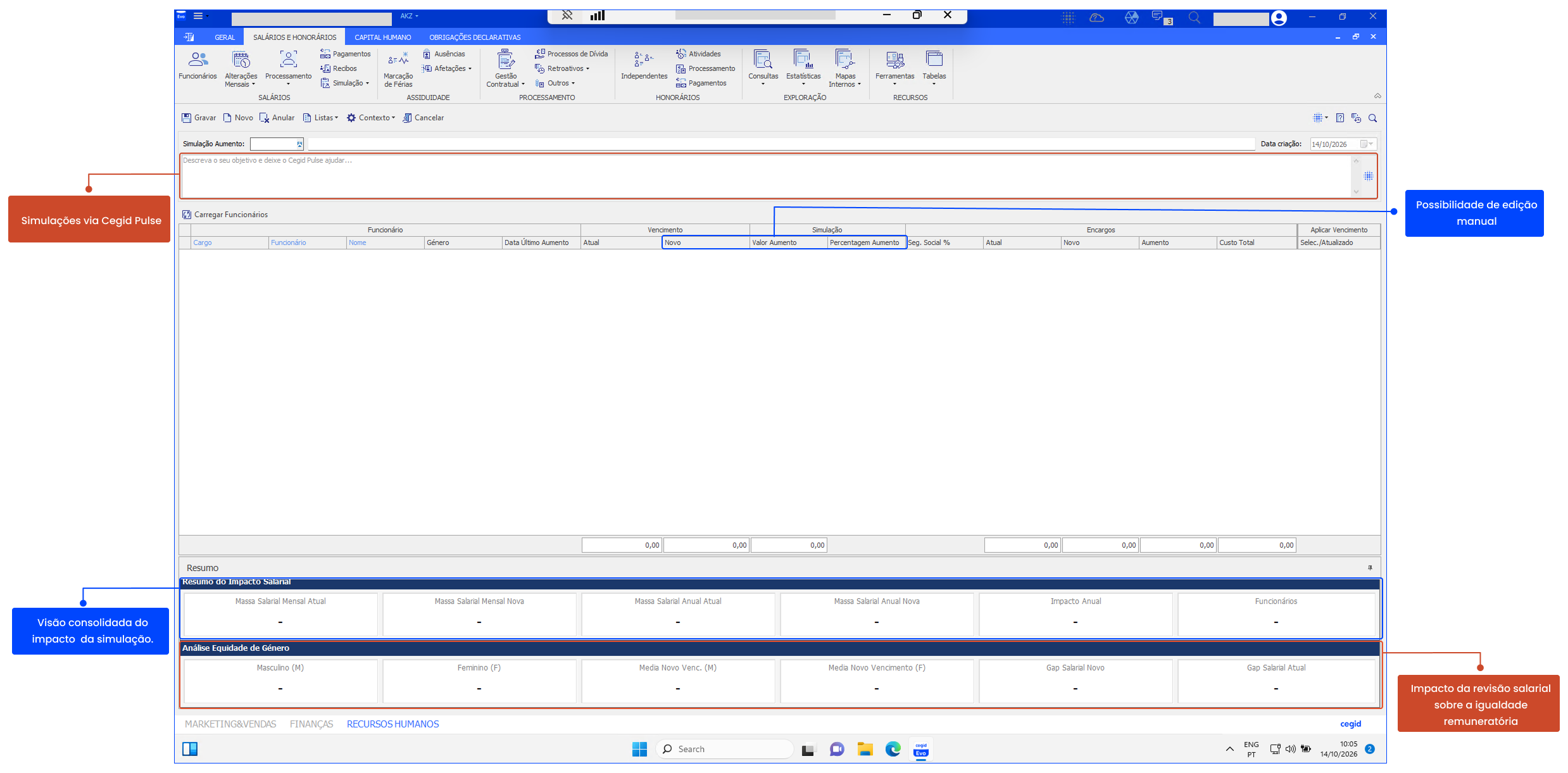
De salientar que:
após simular, os resultados apresentados na grelha podem ser ajustados manualmente antes da aplicação dos aumentos.
o valor definido no campo Fator Anual (meses) influencia diretamente os cálculos da Massa Salarial Anual e do Impacto Anual.
Simular Aumentos
Para utilizar a funcionalidade, siga os seguintes passos:
Etapa 1: Aceder à Funcionalidade
Esta funcionalidade está disponível em Recursos Humanos | Salários e Honorários | Simulador de Aumento Salarial. Ao abri-la, é apresentado um ecrã vazio para que possa escolher a operação que pretende realizar:
Criar uma simulação;
Selecionar uma simulação já existente através do código de simulação.
Após selecionar ou criar a simulação, poderá carregar os funcionários que pretende incluir na análise e definir os critérios de aumento salarial.
Etapa 2: Criar Simulações
Para criar uma simulação, siga os seguintes passos:
Introduzir um código de simulação que ainda não exista;
Preencher a descrição da simulação;
Nota: a Data de Criação é preenchida automaticamente pelo sistema no momento da criação da simulação e não pode ser alterada.Clicar em Carregar Funcionários;
Aplicar filtros para que a grelha apenas apresente os funcionários pretendidos;
Definir os critérios de aumento salarial na área que apresenta o texto Descreva o seu objetivo e deixe o Cegid Pulse ajudar….
Executar a simulação escolhendo o ícone Pulse.
Analisar os resultados apresentados e, caso pretenda, aplicar os aumentos aos funcionários selecionados;
Clicar em Gravar para guardar a simulação.
Nota: a opção Novo remove a informação atualmente apresentada no ecrã, permitindo iniciar uma nova simulação. Caso existam alterações não gravadas, recomenda-se que a simulação seja previamente gravada antes de utilizar esta opção.
Simular Aumentos com Pulse
Deverá preencher a área destinada à introdução dos critérios de cálculo do aumento salarial, por exemplo:
Aumentar todos os salários em 5%.
Funcionários da categoria “Técnico” passam para 1.500 €.
Funcionários com vencimento inferior a 1.000 € recebem um aumento de 75 €.
Efetua um aumento de vencimento para o valor de aumento + o encargo não exceda 50 €.
Após definir os critérios pretendidos, deverá clicar no símbolo Pulse.
O sistema analisa os critérios introduzidos e, de seguida, apresenta na grelha os novos vencimentos calculados. Deverá considerar que:
o impacto nos encargos e no custo total é recalculado.
os indicadores de impacto salarial são recalculados automaticamente.
Se não forem definidos critérios de cálculo, será apresentada uma mensagem de validação impedindo a execução da simulação.
O sistema calcula automaticamente os novos vencimentos, apresenta o impacto financeiro previsto e disponibiliza a análise de equidade salarial para apoio à decisão.
Etapa 3: Consultar Dados da Grelha
A grelha apresenta os funcionários considerados na simulação com a seguinte informação:
Funcionário: Código do funcionário
Nome: Nome do funcionário
Género: Género do funcionário
Categoria: Categoria profissional
Cargo: Cargo associado
Data Último Aumento: Data do último aumento registado
Vencimentos: Vencimento atual e Novo vencimento proposto
Valor Aumento: Diferença entre o vencimento atual e o novo vencimento
Percentagem Aumento: Percentagem de variação salarial
Encargos: Valores de encargos de Seg. Social e CGA associados
Custo Total: Novo custo total estimado
Além destas colunas apresentadas por defeito, é possível personalizar a grelha e adicionar outras colunas de informação do funcionário, como dados profissionais, organizacionais, contratuais ou de remuneração. As colunas disponíveis podem ser consultadas através da opção de personalização da grelha Column/Bad Chooser.
No final, poderá clicar em Novo caso pretenda remover a informação apresentada no ecrã para iniciar uma nova simulação. Caso existam alterações não gravadas, recomenda-se que a simulação seja previamente gravada antes de utilizar esta opção.
Etapa 4: Consultar Resumo do Impacto Salarial
A área Resumo do Impacto Salarial apresenta uma visão consolidada dos efeitos da simulação.
Fator Anual (meses)
Esta métrica corresponde ao número de remunerações anuais que devem ser consideradas no cálculo do impacto salarial anual (12, 13 ou 14 meses). Por defeito, o sistema sugere o valor 14. O fator anual é utilizado para converter os valores mensais em valores anuais nos indicadores apresentados nesta área de Resumo do Impacto Salarial. Em Portugal, o valor habitual é 14 meses, considerando os 12 vencimentos mensais, o Subsídio de férias e o Subsídio de natal.
Caso a política remuneratória da empresa seja diferente, deverá indicar o número de remunerações anuais aplicável antes de efetuar a análise do impacto salarial. O valor definido será utilizado no cálculo da:
Massa Salarial Anual Atual;
Massa Salarial Anual Nova;
Impacto Anual.
Resumo
Massa Salarial Mensal Atual: total dos vencimentos e encargos atualmente suportados pela empresa (apenas para os funcionários apresentados na grelha). Soma de vencimento atual + encargo atual
Massa Salarial Mensal Nova: total previsto após aplicação dos aumentos. Soma do Novo vencimento + Novo encargo
Massa Salarial Anual Atual: valor anual calculado com base no fator anual definido. (Soma de vencimento atual + encargo atual)* fator
Massa Salarial Anual Nova: valor anual previsto após a atualização salarial. (Soma do Novo vencimento + Novo encargo)* fator
Impacto Anual: diferença entre a massa salarial anual atual e a nova massa salarial anual.
Funcionários Afetados: número de funcionários abrangidos pela simulação.
Nota: nos PALOP, os cálculos que envolvam diferentes moedas utilizam o câmbio em vigor na data de criação da simulação. Depois de gravar, a simulação mantém o câmbio originalmente considerado mesmo que ocorram alterações posteriores às taxas de câmbio.
Etapa 5: Consultar Equidade de Género
Esta secção permite avaliar o impacto da revisão salarial sobre a igualdade remuneratória. São apresentados os seguintes indicadores:
Masculino (M): número de colaboradores do género masculino abrangidos.
Feminino (F): número de colaboradoras abrangidas.
Média Novo Vencimento (M): média salarial dos colaboradores masculinos após a simulação.
Média Novo Vencimento (F): média salarial das colaboradoras após a simulação.
GAP Salarial Novo: diferença percentual entre as remunerações médias masculinas e femininas após a simulação.
GAP Salarial Atual: diferença percentual existente antes da aplicação dos aumentos.
O GAP é calculado da seguinte forma: (Média H – Média M) / Media H x100
Etapa 6: Alterar valores e atualizá-los em lote
Após carregar os funcionários para a grelha, é possível ajustar manualmente os valores apresentados ou trabalhar a simulação apenas desta forma. Para isso, poderá editar as seguintes colunas:
Novo Vencimento
Valor Aumento
Percentagem de Aumento
Sempre que um destes campos for alterado:
os restantes valores da linha são recalculados.
os totais da simulação são atualizados.
os indicadores de análise são recalculados.
Através do menu de contexto da grelha, é possível aplicar alterações a vários funcionários em simultâneo.
Na grelha, poderá utilizar as seguintes opções.
Selecionar Tudo
Inverter Seleção
Anular Seleção
Remover Funcionário
Aplicar:
Novo Vencimento
Percentagem de Aumento
Valor de Aumento
Exportar para Excel
Etapa 7: Aplicar Aumento
Após validar os resultados da simulação, deverá:
Selecionar os funcionários a que pretende aplicar o resultado da simulação (por defeito a aplicação seleciona todos os funcionários com novo vencimento, mas poderá não aplicar o aumento);
Clicar em Contexto e, de seguida, em Aplicar Aumento.
Definir o Período de Aplicação e o Motivo do Aumento;
Inserir Observações (opcional).
Confirmar a operação.
O sistema procede automaticamente e:
atualiza o vencimento na ficha do funcionário;
atualiza a data do último aumento;
regista o motivo do aumento;
cria o respetivo histórico/cadastro salarial.
Apenas são atualizados os funcionários selecionados para aplicação.
Após atualização, deixa de ser possível alterar ou remover as linhas da simulação para o qual já foi efetuada a atualização de vencimento.
Importar Simulação
É possível carregar novos vencimentos a partir de um ficheiro Excel.
Para importar uma simulação, siga os seguintes passos:
Aceder a Recursos Humanos | Salários e Honorários | Simulador de Aumento Salarial;
Criar uma simulação ou selecionar uma já existente;
Exportar a simulação pretendida;
Atualizar os valores na coluna Novo Vencimento;
Clicar em Importar;
Escolher o ficheiro pretendido. Apenas deverá escolher os formatos *.xls e *.xlsx.
O sistema valida automaticamente a estrutura do ficheiro antes da importação. Caso sejam identificadas inconsistências, será apresentada uma mensagem de erro.
Nota: o template de ficheiro para importar é o mesmo gerado pela exportação da grelha.
Anular Simulação
A opção Anular elimina a simulação selecionada. Ao executar esta operação, o sistema apresenta uma mensagem de confirmação para evitar eliminações acidentais.
Se a simulação já tiver sido utilizada para aplicar aumentos aos funcionários, o sistema alerta-o para essa situação antes de prosseguir com a anulação.
A anulação da simulação remove apenas o registo da simulação. Os aumentos salariais já aplicados nas fichas dos funcionários não são revertidos automaticamente.
Perguntas Frequentes
As seguintes perguntas frequentes visam esclarecer possíveis dúvidas sobre esta funcionalidade:
1.Posso criar uma simulação sem utilizar o Cegid Pulse?
Sim. Os funcionários podem ser carregados para a grelha e os valores de aumento podem ser definidos manualmente através das colunas Novo Vencimento, Valor Aumento ou Percentagem de Aumento.
2.Posso alterar os resultados após a simulação?
Sim. Os valores calculados podem ser ajustados manualmente antes da aplicação dos aumentos. Sempre que existam alterações, os totais e indicadores são recalculados automaticamente.
3.O que acontece se alterar o Fator Anual?
Os valores da Massa Salarial Anual Atual, Massa Salarial Anual Nova e do Impacto Anual são recalculados de acordo com o número de remunerações anuais definido.
4.A aplicação dos aumentos atualiza automaticamente a ficha do funcionário?
Sim. Após confirmar a operação Aplicar Aumento, o sistema atualiza o vencimento, a data do último aumento, o motivo indicado e o respetivo histórico/cadastro salarial dos funcionários selecionados.
5.A anulação da simulação remove os aumentos já aplicados?
Não. A anulação remove apenas o registo da simulação. Os aumentos já aplicados nas fichas dos funcionários mantêm-se.
6.Posso importar os novos vencimentos a partir de Excel?
Sim. A importação deve ser efetuada a partir de um ficheiro Excel com a estrutura gerada pela funcionalidade de exportação da simulação.