PT
ES
AO
CV
MZ
ST
GW
Professional
Executive
Public Sector
Omnia
Evolution
O template ECHO utiliza o histórico de movimentos contabilísticos para sugerir novos lançamentos. Contudo, ao utilizar os templates normais e os campos do utilizador, é possível definir e utilizar uma conta por entidade invés de fixar a conta no template.
Para predefinir contas de custo por terceiro com recurso às ferramentas de extensibilidade do PAA, siga as seguintes etapas:
Etapa 1: Criar campos de utilizador
Para este exemplo, será criado o CDU na seguinte tabela:
Tabela | Nome | Tipo de Dados | Descrição |
Entidades | ContaCBL | String (texto) | Permite indicar uma conta do plano de contas a usar por terceiro. |
Após criar o campo, deverá clicar em Gravar ou Gravar e Novo, caso pretenda criar um CDU, e de seguida reiniciar o PAA.
Etapa 2: Adicionar CDU na tabela de Terceiros
Aceder a Aplicação | Grupo Início | Cliente;
Selecionar o cliente pretendido e clicar em Editar (ou fazer um duplo clique sobre a linha);
No separador Terceiros, clicar com o botão direito sobre o cabeçalho da grelha, escolher a opção Configuração por Defeito, e de seguida, clicar na opção Visualização de Colunas;
Pesquisar o campo criado e arrastar para a posição pretendida na grelha;
Para cada terceiro, preencher a conta da contabilidade pretendida. Neste campo, poderá utilizar a atualização de dados em lote (ver artigo);
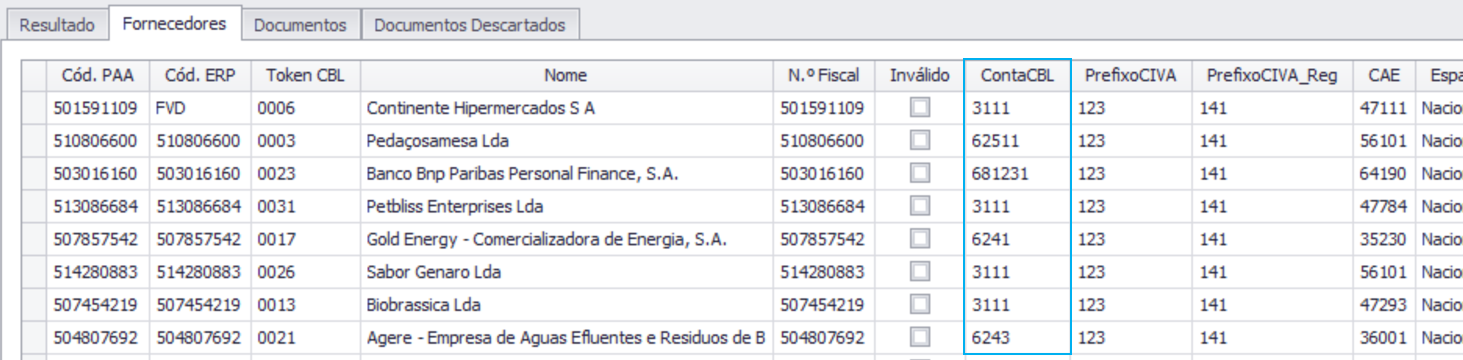
Clicar em Gravar ou Gravar e Sair.
Etapa 3: Configurar template ECHO
Aceder a Aplicação | Grupo Configurações | Templates;
Selecionar o template ECHO e clicar em Editar (ou fazer duplo clique sobre a linha);
Clicar em Duplicar;
Atribuir um novo código ao template;
Selecionar os Grupos de Clientes a que pretende aplicar o novo template ECHO;
Na coluna "Conta", substituir a conta indicada no template pelo token [DadosOrigem.Documento.Entidade.ContaCBL].Por exemplo, no template de mercadorias, substituir a fórmular '311' + [Documento.D] por [DadosOrigem.Documento.Entidade.ContaCBL] + [Documento.D];
Clicar em Gravar ou Gravar e Sair.
Assim, na descodificação do template será aplicada a conta atribuído ao terceiro.
Etapa 4: Adicionar CDU visíveis no menu de contabilização (opcional)
Aceder a Ambiente de Trabalho | [cliente] | Menu Ações [Compras ou Vendas] | Contabilizar Documentos;
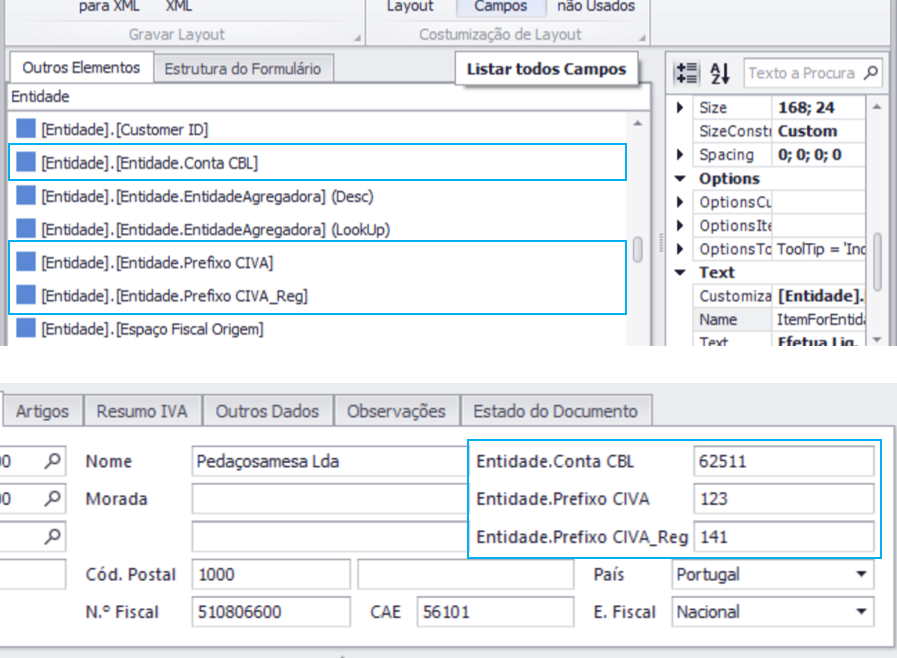
Clicar com o botão direito do rato numa área do formulário e escolher a opção Personalizar Formulário;
Clicar em Listar todos os Campos;
Pesquisar os CDU criados na tabela "Entidades" e arrastar os campos para a área do formulário pretendida:
Para saber informações sobre a criação de campos de utilizador, sugere-se a consulta do artigo Como criar campos de utilizador?.