PT
ES
AO
CV
MZ
ST
GW
Professional
Executive
Public Sector
Omnia
Evolution
Em determinadas situações, é comum existirem diferentes empresas no ERP com planos de IVA diferentes. Neste cenário, invés de inserir os prefixos das classes de IVA no template, poderá criar campos de utilizador na tabela dos terceiros para identificar o prefixo que pretende utilizar em cada cliente, como por exemplo:
121: IVA-Ded-Existências;
122: IVA-Ded-Imobilizado;
123: IVA-Ded-Outros Bens e Serviços;
131: IVA-Liq.-Operações Gerais;
132: Autoconsumos e Oper. Gratuitas;
141: IVA-Reg. A Favor Da Empresa;
142: IVA-Reg. A Favor Do Estado.
Assim, deverá inserir para cada cliente os prefixos que correspondem ao seu plano de IVA.
Para configurar prefixos de Classes de IVA por terceiro com recurso aos CDU, siga as seguintes etapas:
Etapa 1: Criar campos de utilizador
Para este exemplo, serão criados os CDU nas seguintes tabelas:
Tabela | Nome | Tipo de Dados | Descrição |
Entidades | PrefixoCIVA | String (texto) | Permite indicar os prefixos das deduções ou liquidações a usar na classe de IVA. |
Entidades | PrefixoCIVA_Reg | String (texto) | Permite indicar os prefixos das regularizações a usar na classe de IVA. |
Após criar o campo de utilizador, deverá clicar em Gravar e Sair ou Gravar e Novo, caso pretenda criar um CDU, e de seguida reiniciar o PAA.
Para mais informações sobre a criação de campos de utilizador, sugere-se a consulta do artigo Como criar campos de utilizador?.
Etapa 2: Adicionar CDU na tabela de Terceiros
Aceder a Aplicação | Grupo Início | Cliente;
Selecionar o cliente pretendido e clicar em Editar (ou fazer um duplo clique sobre a linha);
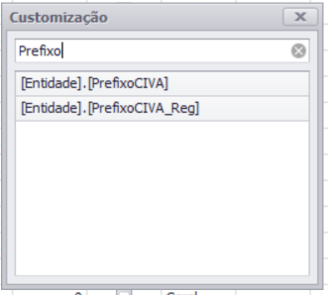
No separador Terceiros, clicar com o botão direito sobre o cabeçalho da grelha, escolher a opção Configuração por Defeito, e de seguida, clicar na opção Visualização de Colunas;
Pesquisar os dois campos criados e arrastar para a posição pretendida na grelha;
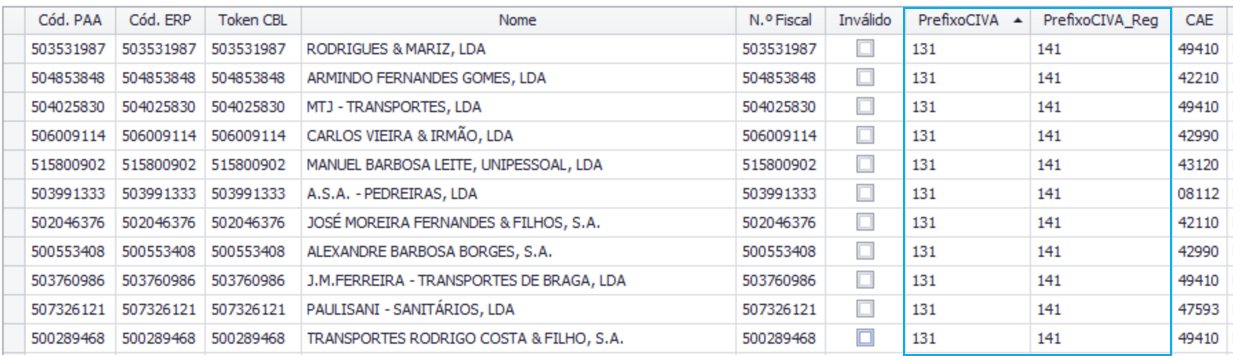
Para cada cliente, indicar os prefixos pretendidos da respetiva classe de IVA. Nestes campos, poderá utilizar a atualização de dados em lote (ver artigo);
Clicar em Gravar ou Gravar e Sair.
Se pretender, poderá colocar este campo visível no menu de contabilização.
Etapa 3: Configurar template ECHO
Aceder a Aplicação | Grupo Configurações | Templates;
Selecionar o template ECHO e clicar em Editar (ou fazer duplo clique sobre a linha);
Clicar em Duplicar;
Atribuir um novo código ao template;
Selecionar os Grupos de Clientes a que pretende aplicar o novo template ECHO;
Na coluna "IVA", substituir os valores '131' e '141' pelas fórmulas: - Iif(IsNullOrEmpty([DadosOrigem.Documento.Entidade.PrefixoCIVA]), '131', [DadosOrigem.Documento.Entidade.PrefixoCIVA])- Iif(IsNullOrEmpty([DadosOrigem.Documento.Entidade.PrefixoCIVA_Reg]), '141', [DadosOrigem.Documento.Entidade.PrefixoCIVA])
Clicar em Gravar ou Gravar e Sair.
Assim, na descodificação do template, será aplicado o prefixo da classe de IVA atribuído ao terceiro. Se estes campos estiverem a nulo ou vazios irá usar 131 e 141, respetivamente.