PT
ES
AO
CV
MZ
ST
GW
Professional
Executive
Public Sector
Omnia
Evolution
A partir de janeiro de 2023, o e-fatura passou a disponibilizar a informação relativa ao Imposto de Selo.
O valor do Imposto de Selo (IS) está disponível em todas as importações de documentos de compras ou vendas do SAF-T, Recibos Verdes e e-Arrendamento e, por isso, é possível automatizar o tratamento do IS. Esta informação não está disponível nos documentos com origem no e-fatura, o que obriga tratar este imposto de forma manual.
Por exemplo, quando se importa uma fatura emitida por um banco, nem sempre o somatório do valor da base mais o valor do IVA é igual ao valor total do documento. Normalmente, esta diferença é referente ao valor do IS que não é disponibilizado pelo e-fatura.
Efetuar Acerto do IS
Para efetuar o acerto automático do IS com recurso às ferramentas de extensibilidade do PAA, siga as seguintes etapas:
Etapa 1: Criar campos de utilizador
Para este exemplo, serão criados os CDU nas seguintes tabelas:
Tabela | Nome | Tipo de Dados | Descrição |
Modelos Configuração | Conta_Acerto_IS | String (texto) | Permite definir uma conta para lançar o acerto do IS. |
Modelos Configuração | Acerto_IS_ContaRET | Boolean (verdadeiro ou falso) | Permite definir se a conta do acerto será a conta de retenção do IS, definida ou não no separador Mapeamentos. |
Modelos Configuração | Faz_Acerto_IS | Boolean (verdadeiro ou falso) | Permite indicar se o acerto automático vai ser realizado ou não. A configuração será aplicada a todos os terceiros. |
Entidades | Faz_Acerto_IS | Boolean (verdadeiro ou falso) | Permite indicar se o acerto automático vai ser realizado ou não num terceiro específico. A configuração será aplicada apenas aos terceiros selecionados. |
Após criar o campo, deverá clicar em Gravar ou Gravar e Novo caso pretenda criar um CDU e, de seguida, reiniciar o PAA.
Esta configuração é muito importante para não se confundir este acerto do IS com um balanceamento automático, que tem uma configuração própria na extensão.
Etapa 2: Adicionar CDU ao modelo de configuração
Aceder a Aplicação | Grupo Configurações | Extensões | [extensão];
Selecionar o modelo pretendido a e clicar em Editar (ou fazer um duplo clique sobre a linha);
Clicar com o botão direito do rato numa área do formulário e escolher a opção Personalizar Formulário;
Clicar em Listar todos os Campos;
Pesquisar os CDU criados na tabela "Configuração Modelo" e arrastar os campos para a área do formulário pretendida. Poderá alterar o design do campo no formulário na propriedade Text do campo, colocando por exemplo a propriedade TextVisible com o valor True;
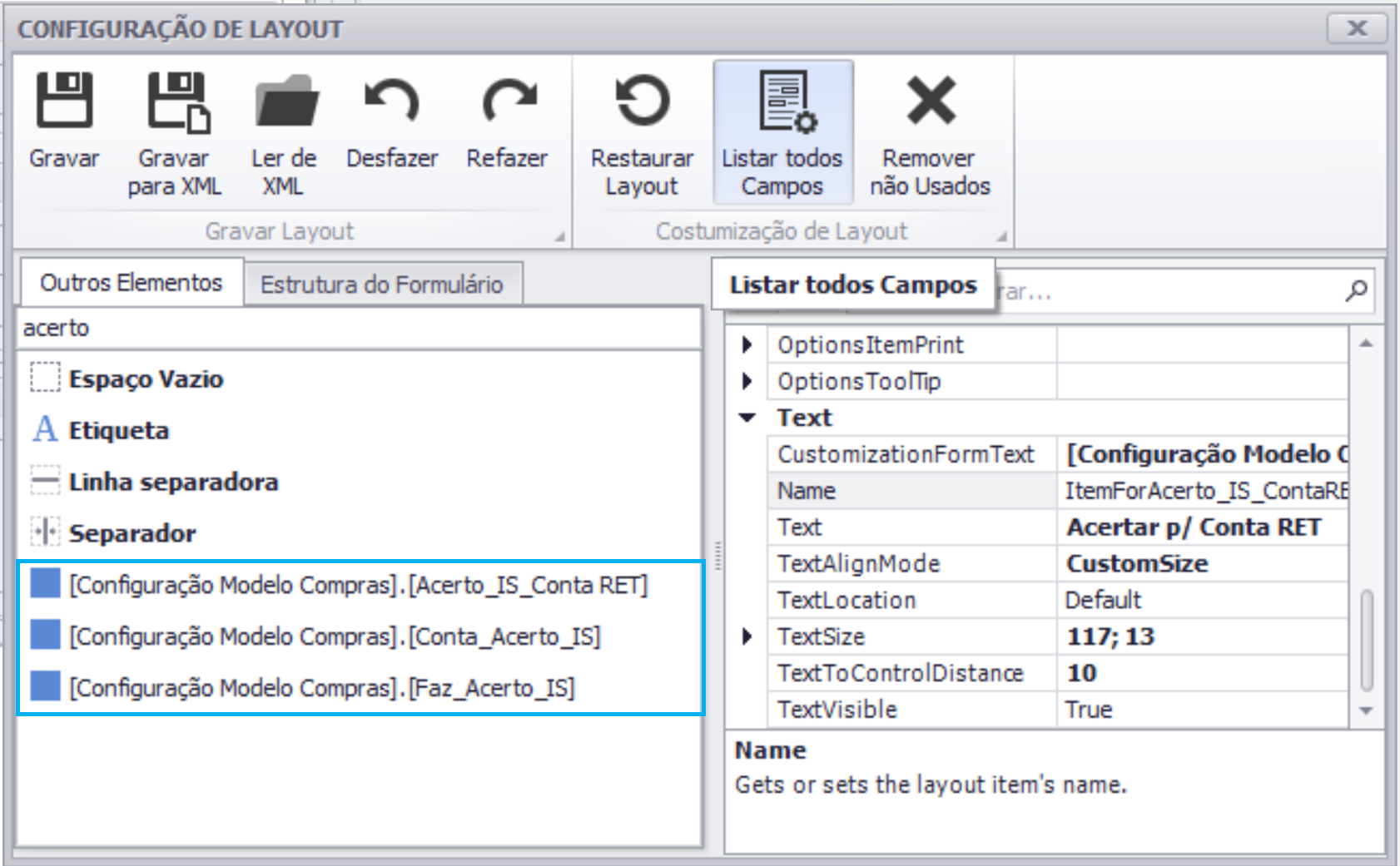
Clicar em Remover não Usado para limpar os campos que não estão a ser utilizados;
Clicar em Guardar para guardar o formulário criado;
Exportar o formulário clicando em Gravar para XML (opcional);
Preencher as novas configurações;
Clicar em Gravar ou Gravar e Sair.

Etapa 3: Adicionar CDU na tabela de Terceiros
Aceder a Aplicação | Grupo Início | Cliente;
Selecionar o cliente pretendido e clicar em Editar (ou fazer um duplo clique sobre a linha);
No separador Terceiros, clicar com o botão direito sobre o cabeçalho da grelha, escolher a opção Configuração por Defeito, e de seguida, clicar na opção Visualização de Colunas;
Pesquisar o campo criado e arrastar para a posição pretendida na grelha;
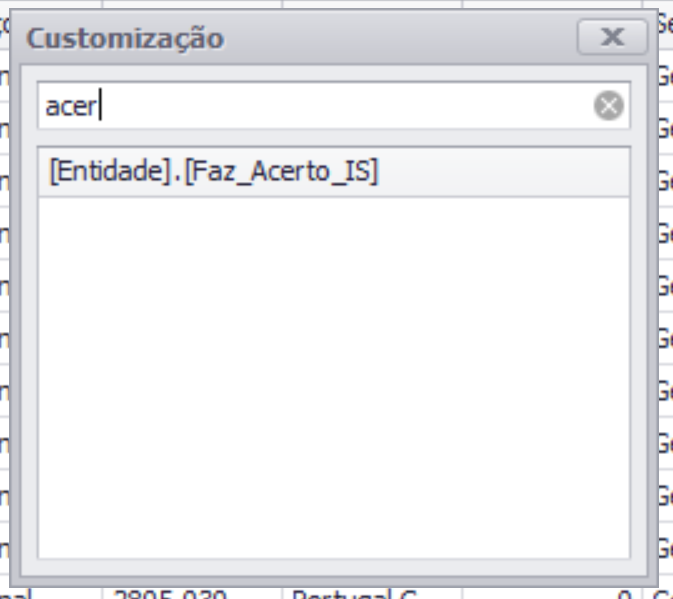
Para cada terceiro, indicar se pretende efetuar o acerto do IS automaticamente;
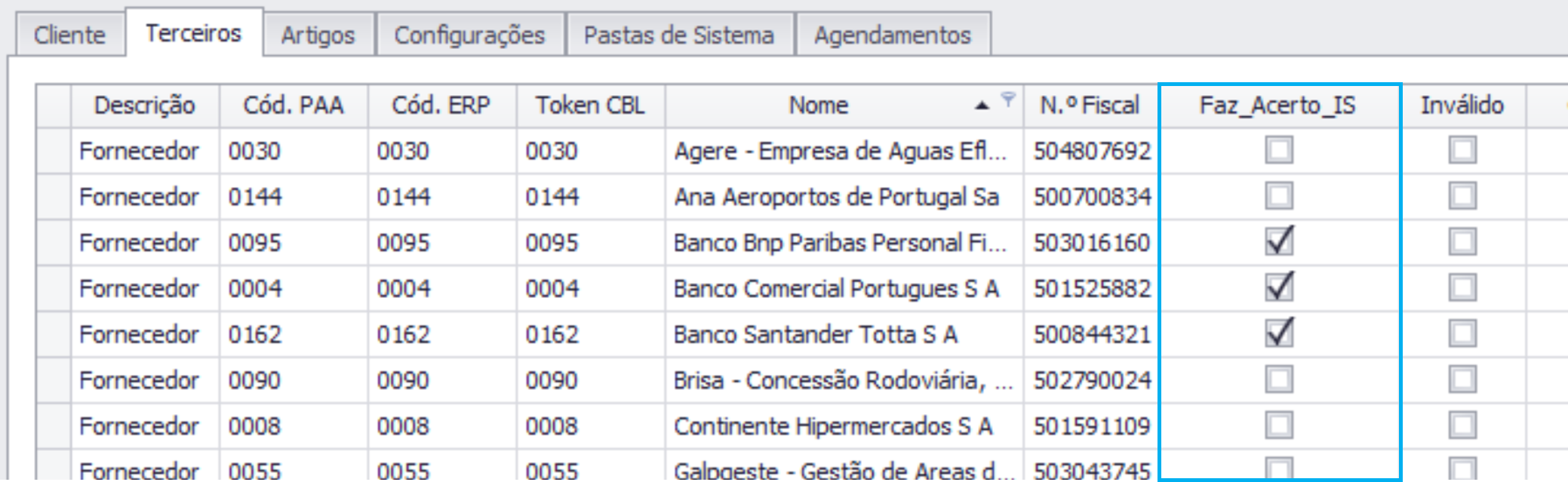
Clicar em Gravar ou Gravar e Sair;
Se pretender adicionar o CDU nas tabelas de terceiros dos menus de importação, deverá adicionar os passos anteriores nos respetivos menus. Poderá também inserir este campo visível no menu de contabilização.
Etapa 4: Configurar Template ECHO
Aceder a Aplicação | Grupo Configurações | Templates;
Selecionar o template ECHO e clicar em Editar (ou fazer duplo clique sobre a linha);
Clicar em Duplicar;
Atribuir um novo código ao template;
Selecionar os Grupos de Clientes a que pretende aplicar o novo template ECHO;
Adicionar uma nova linha ao template e atribuir um número. Por uma questão de organização do template, existem patamares reservados para cada extensão. No caso das compras, o intervalo de números é do 1 ao 29. Poderá utilizar uma numeração neste intervalo que não esteja a ser utilizado, no entanto não é obrigatório seguir esta numeração;
Na nova linha, introduzir todas as condições necessárias para o tratamento dos CDU (ver tabelas abaixo);
Clicar em Gravar ou Gravar e Sair.
Coluna: Condição
Fórmula | [Documento.CategoriaDetalhe] = 3 And Not IsNullOrEmpty([DadosOrigem.Documento.Entidade.Faz_Acerto_IS] Or [Configuracao.ModeloConfiguracaoCliente.ExtensaoConfiguracaoModelo.Faz_Acerto_IS]) And ([DadosOrigem.Documento.Entidade.Faz_Acerto_IS] Or [Configuracao.ModeloConfiguracaoCliente.ExtensaoConfiguracaoModelo.Faz_Acerto_IS]) And [Documento.RETIS] = 0 And [Documento.LIQ] + [Documento.IVA] <> [Documento.TOT] |
Explicação | - [Documento.CategoriaDetalhe] = 3: se o documento tem origem nas compras do e-fatura. Uma vez que só os documentos do e-fatura têm esta informação em falta, invés de indicar que a origem da linha são as Compras (que incluem todas as origens), estamos a limitar a condição apenas a documentos de compras do e-fatura); - And Not IsNullOrEmpty([DadosOrigem.Documento.Entidade.Faz_Acerto_IS] Or [Configuracao.ModeloConfiguracaoCliente.ExtensaoConfiguracaoModelo.Faz_Acerto_IS]): e se o CDU Faz_Acerto_IS não está com o valor nulo na configuração da extensão ou no terceiro; - And ([DadosOrigem.Documento.Entidade.Faz_Acerto_IS] Or [Configuracao.ModeloConfiguracaoCliente.ExtensaoConfiguracaoModelo.Faz_Acerto_IS]): e se o CDU Faz_Acerto_IS está ativo na configuração da extensão ou no terceiro; - And [Documento.RETIS] = 0: e se o documento não tem o campo do valor da retenção preenchido; - And [Documento.LIQ] + [Documento.IVA] <> [Documento.TOT]: e se o valor base mais o valor do IVA não for igual ao valor total do documento.Se esta condição se verificar, será adicionada esta linha na grelha de lançamento. |
Coluna: Conta
Fórmula | IIif(Not IsNullOrEmpty( [Configuracao.ModeloConfiguracaoCliente.ExtensaoConfiguracaoModelo.Faz_Acerto_IS]) And [Configuracao.ModeloConfiguracaoCliente.ExtensaoConfiguracaoModelo.Faz_Acerto_IS], [Documento.ContaRETIS], [Configuracao.ModeloConfiguracaoCliente.ExtensaoConfiguracaoModelo.Conta_Acerto_IS]) |
Explicação | Se o CDU Acerto_IS_ContaRET não está nulo e está ativo, irá adicionar a conta de retenção do IS definida no separador Mapeamentos da configuração da extensão. Caso contrário, será inserida a conta indicada no CDU Conta_Acerto_IS. |
Colunas: Débito e Crédito
Fórmula | Iif([Documento.Natureza] = 'D', [Documento.TOT] - ([Documento.LIQ] + [Documento.IVA]), 0)eIif([Documento.Natureza] = 'C', [Documento.TOT] - ([Documento.LIQ] + [Documento.IVA]), 0) |
Explicação | Em função da natureza do documento, vai inserir a débito ou a crédito a diferença entre o total do documento e o valor base mais IVA. |
Para saber informações, sugere-se a consulta do artigo Tokens disponíveis no PAA.
Validar Operação
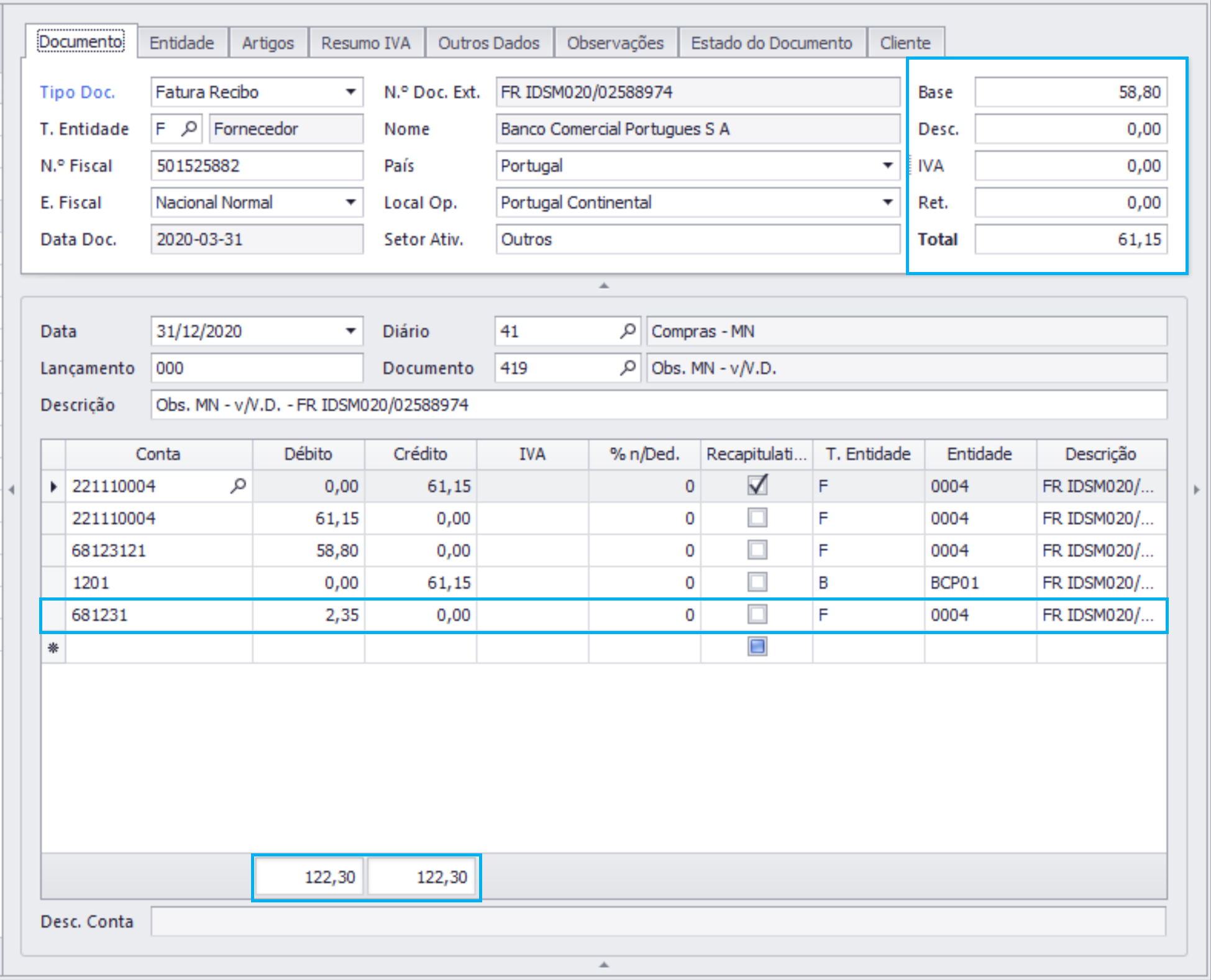
Após efetuar o acerto automático do IS, poderá validar o resultado dessa operação:
Valores do documento antes da criação dos CDU
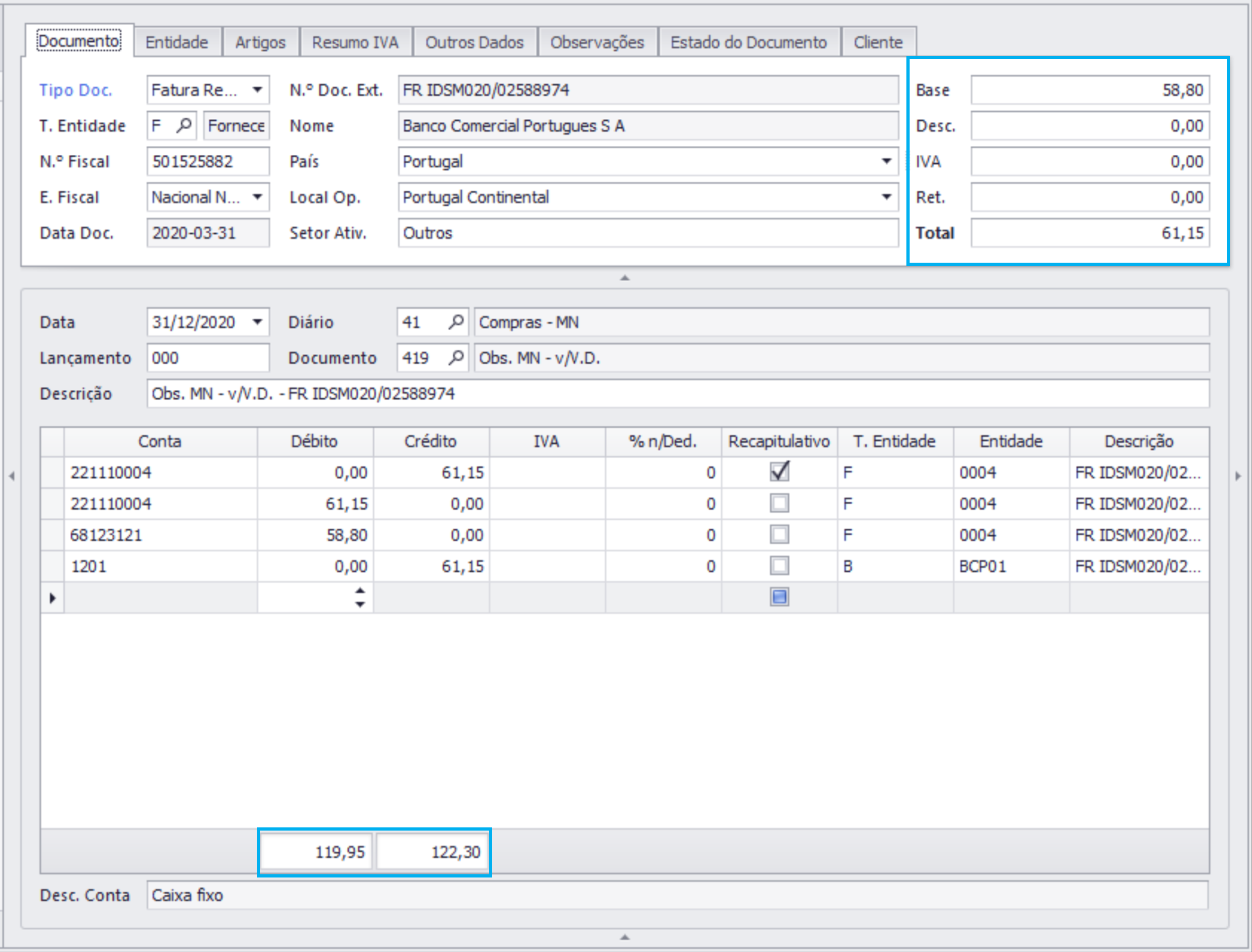
Acerto de IS para a conta de retenção de IS
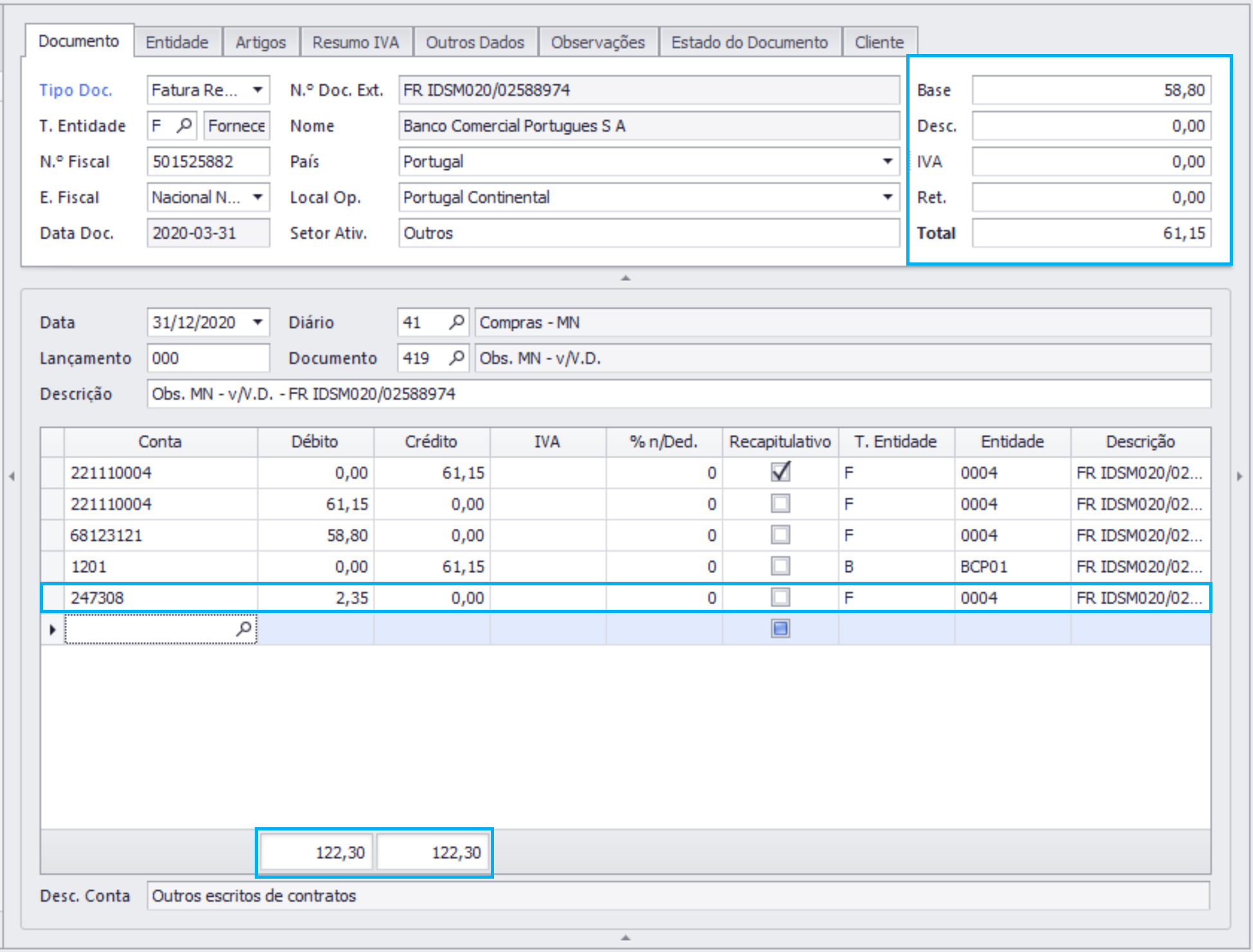
Acerto de IS para a respetiva conta
Para saber mais informações, sugere-se a consulta do artigo Como criar campos de utilizador?.