PT
ES
AO
CV
MZ
Professional
Executive
Public Sector
Omnia
Evolution
No PAA, poderá realizar as operações de reconciliação e contabilização de movimentos bancários num único menu, disponível em Ambiente de Trabalho | [Cliente] | Menu AçõesBancos | Reconciliar/Contabilizar.
Este menu é composto pelos seguintes separadores/informações:
Dados e resumo do período;
Reconciliação bancária;
Contabilizar movimentos;
Extrato bancário;
Movimentos descartados.
Dados e Resumo do Período

Filtros de pesquisa
Nos dados da reconciliação, é possível indicar o cliente, a conta bancária e o período da reconciliação.
Saldos Iniciais
Aqui poderá visualizar os valores reconciliados e não reconciliados dos períodos anteriores:
Não Reconciliado: indica os saldos não reconciliados anteriores à Data Inicial e Data Final definidos;
Rec. no Período: indica os saldos anteriores não reconciliados que foram reconciliados no período definido.
Movimentos do Período
Aqui poderá visualizar os valores reconciliados e não reconciliados do período definido:
Não Reconciliado: indica os saldos não reconciliados do período;
Diferença: indica a diferença entre os saldos não reconciliados do período;
Reconciliado: indica os saldos reconciliados do período;
Rec. Noutro Período: indica os saldos do período não reconciliados que foram reconciliados noutros períodos.
Saldos finais
Aqui poderá visualizar os valores reconciliados e não reconciliados finais do período definido:
Não Reconciliado: indica os saldos não reconciliados no final do período;
Diferença: indica a diferença entre os saldos não reconciliados no final do período;
Reconciliado: indica os saldos reconciliados no final do período.
Reconciliação Bancária
Este separador é constituído por três áreas:
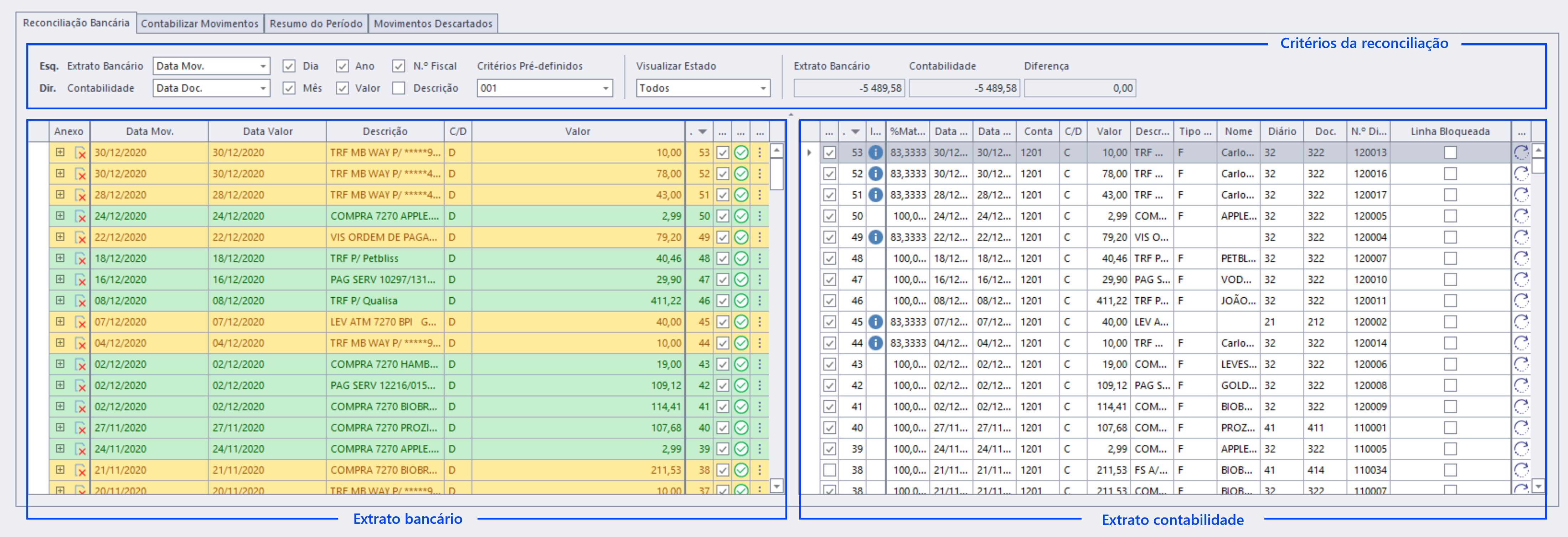
Critérios da reconciliação
Critérios de Match: permite definir um conjunto de critérios que serão utilizados na comparação do extrato bancário e contabilidade:
Data Extrato Bancário: permite selecionar a data do extrato bancário a ser considerada na análise (Data Movimento ou Data Valor);
Data Contabilidade: permite selecionar a data da contabilidade a ser considerada na análise (Data ou Data Doc.);
Dia: se selecionado, serão comparados os dias das datas definidas anteriormente;
Mês: se selecionado, serão comparados os meses das datas definidas anteriormente;
Ano: se selecionado, serão comparados os anos das datas definidas anteriormente;
Valor: se selecionado, serão comparados os valores do movimento bancário e da contabilidade;
N.º Fiscal: se selecionado, serão comparados os n.º fiscais do terceiro, atribuindo o movimento bancário através de um padrão e da contabilidade;
Descrição: se selecionado, serão comparadas as descrições do movimento bancário e da contabilidade;
Visualizar Estado: permite filtrar os extratos em função do match obtido (Total, Parcial ou Sem Match);
Somatório dos Match: indica a soma dos valores dos matches do extrato bancário e da contabilidade. Só é possível fazer uma reconciliação quando a diferença entre estes valores for 0.
Extrato bancário
Nesta área, são apresentados todos os movimentos pendentes da conta bancária e do período selecionados.
Extrato contabilidade
Nesta área, são apresentados todos os movimentos da contabilidade não reconciliados da conta bancária e do período selecionados.
Contabilizar Movimentos
No separador Contabilizar Movimentos, poderá integrar os movimentos bancários diretamente na contabilidade. Além de contabilizar, esta operação também irá reconciliar automaticamente o movimento bancário.
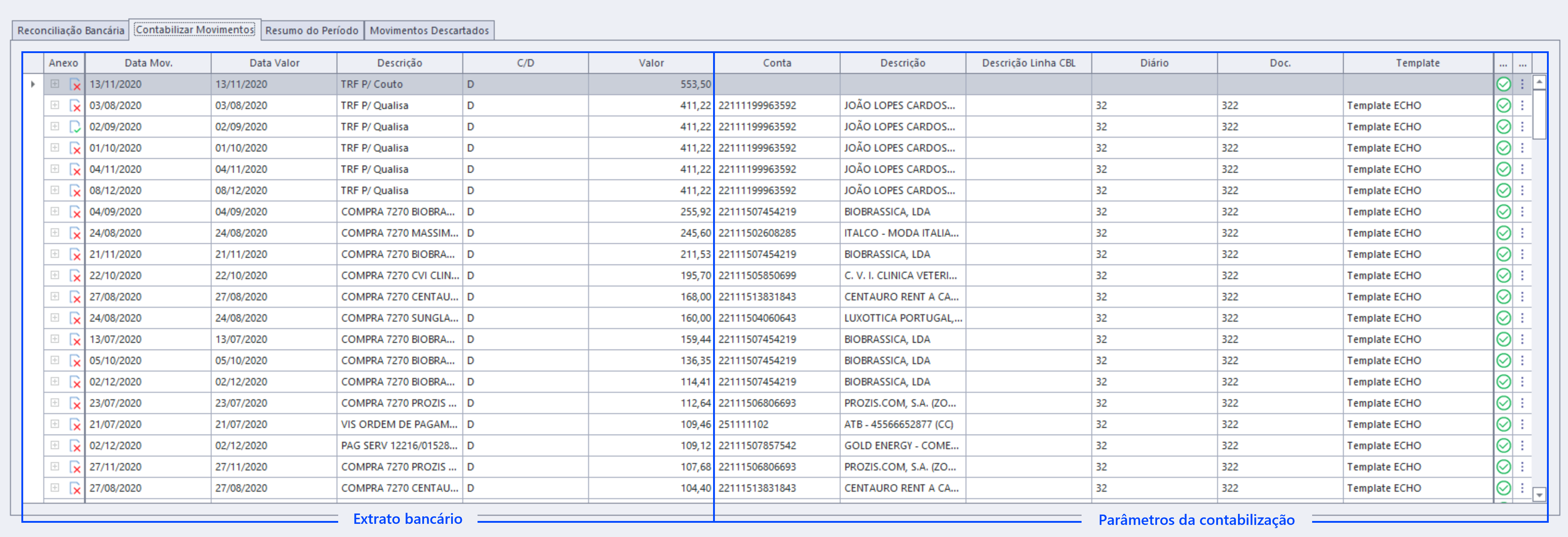
Nesta grelha, poderá visualizar os movimentos pendentes do extrato bancário, bem como os parâmetros da contabilização, isto é, a conta a movimentar, o diário, o documento da contabilidade e o template que irá ser utilizado na contabilização. Estes parâmetros podem ser introduzidos manualmente ou automaticamente pelo padrão bancário atribuído ao movimento, no entanto, também poderão ser preenchidos de forma manual.
Extrato Bancário
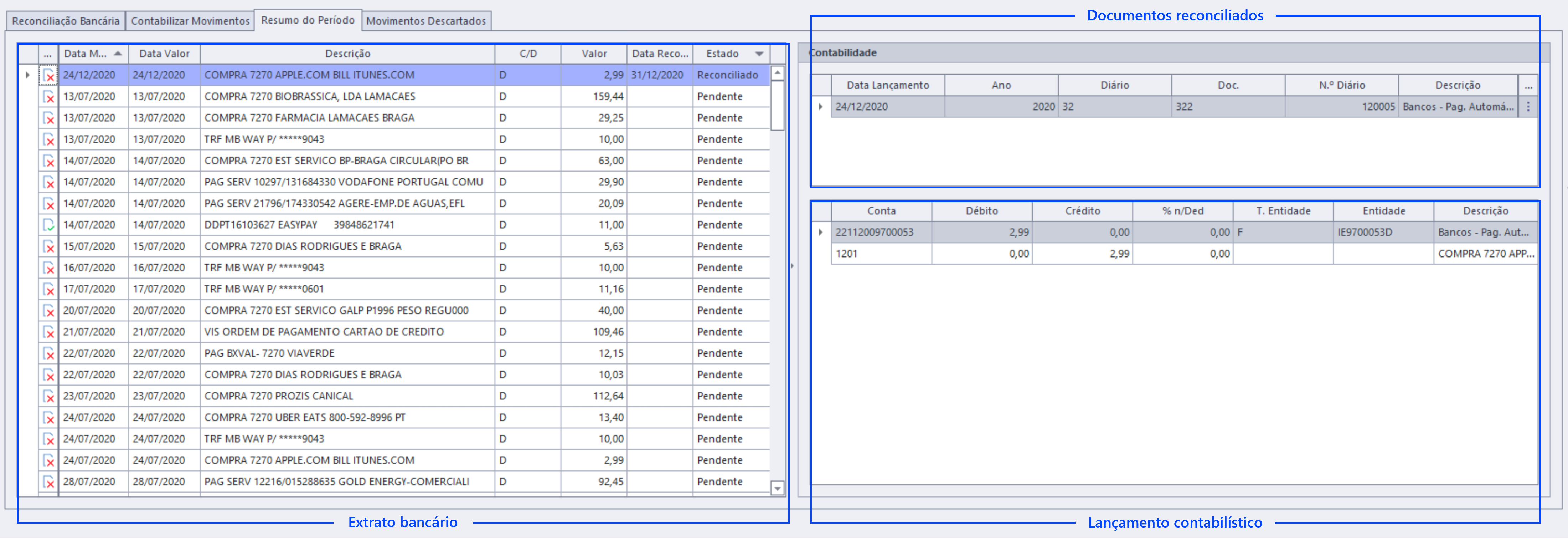
Este separador é constituído por três áreas:
Extrato bancário: poderá consultar todos os movimentos da conta bancária e do período selecionados, bem como o respetivo estado;
Documentos reconciliados: ao selecionar um movimento do extrato bancário com estado Reconciliado ou Contabilizado, serão apresentados os documentos da contabilidade reconciliados com o movimento selecionado;
Lançamento contabilístico: ao selecionar um documento da contabilidade reconciliado com um movimento bancário, serão apresentados os diversos movimentos que compõem o documento selecionado. Nesta grelha, não poderá editar o documento da contabilidade.
Movimentos Descartados
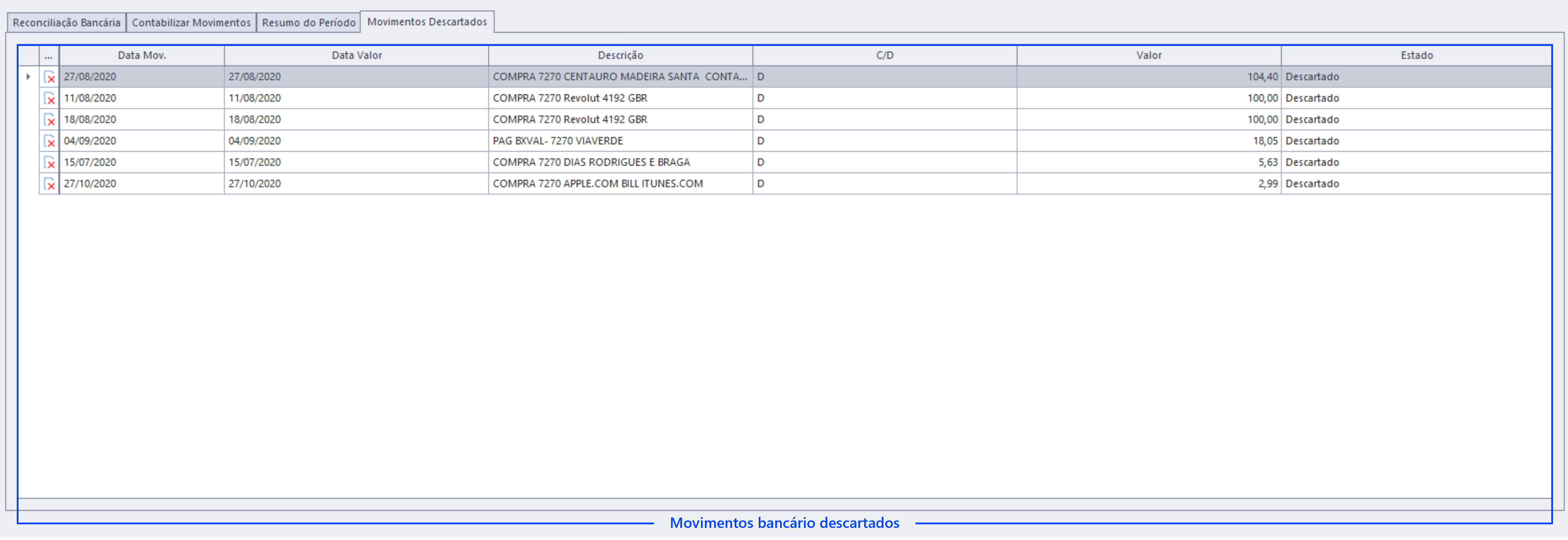
Neste separador, é possível visualizar os movimentos bancários descartados e recuperá-los, se necessário.
Menu de Contexto
Neste menu, poderá realizar as seguintes operações:
Multiseleção (Ctrl+M): ativa a multiseleção nas grelhas;
Reconciliar (Ctrl+R): grava as alterações realizadas. O documento não é integrado no ERP;
Desfazer (Ctrl+L): desfaz todos os match automáticos e/ou criados manualmente;
Descartar (Ctrl+D): grava as alterações e fecha o menu. O documento não é integrado no ERP;
Atualizar (F5): atualiza os dados da reconciliação e da contabilização;
Reprocessar Padrões (F6): reprocessa os padrões bancários;
Integrar ERP (Ctrl+I): integra os movimentos bancários selecionados na contabilidade do ERP;
Anular Reconciliação (Ctrl+Shift+R): anula a reconciliação dos movimentos bancários selecionados;
Anular Integração (Ctrl+Shift+I): anula a contabilização dos movimentos bancários selecionados;
Anular Descarte (Ctrl+Shift+D): anula o descarte dos movimentos bancários selecionados.
Gravar: Grava os dados introduzidos no campo Descrição no separador Contabilizar Movimentos.
A visualização destas ações varia em função do separador selecionado.