A nova versão do Cegid Docs contempla uma alteração significativa na edição de documento para tornar esta funcionalidade mais versátil. Ou seja, foi reestruturada para albergar novas informações e possibilitar futuras integrações.
Geral
Nesta secção da edição de documentos, foram realizadas diversas alterações de acordo com a categoria do documento selecionada:
Recebimentos, Vendas, Compras e Pagamentos
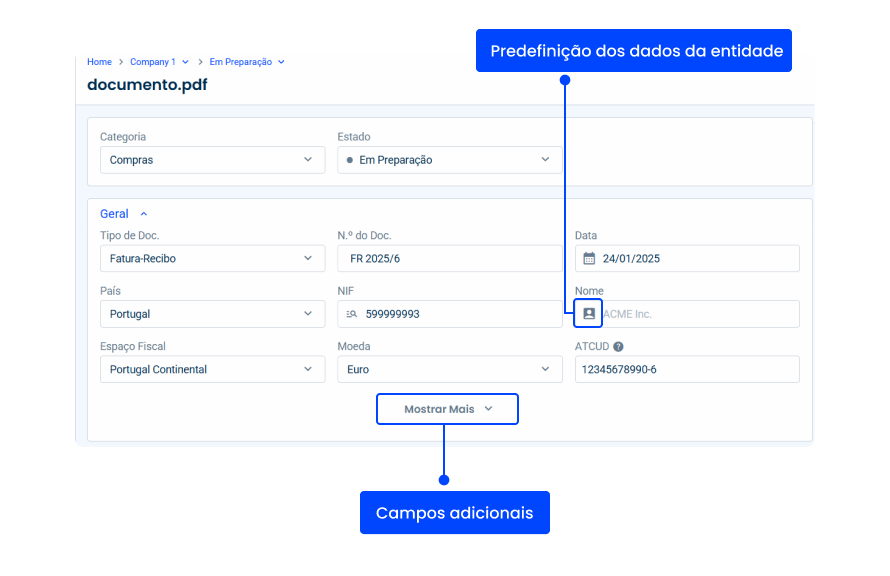
Nesta secção, é agora possível predefinir os dados da entidade. Ao clicar no ícone Avatar, será apresentado um painel para identificar a entidade do documento e guardar os seus dados no sistema. Desta forma, os dados ficam automaticamente guardados e podem ser posteriormente utilizados na edição de outros documentos.
Adicionalmente, estão disponíveis novos campos para introduzir outras informações relevantes do documento, por exemplo: a condição de pagamento, estado do documento, etc.
Bancos
Através do ícone Lupa, poderá selecionar um banco da lista caso essa entidade bancária já exista.
Produtos e Serviços
Apenas nas categorias Vendas e Compras
A informação do QR Code, utilizado para extrair a informação do documento, não contempla os produtos e serviços comercializados no documento. E, até então, o Cegid Docs só conseguia preencher os dados dos impostos dos produtos.
Contudo, e com o objetivo de permitir que módulos de logística de aplicações externas possam integrar com o Docs, está agora disponível a secção de Produtos e Serviços para permitir a introdução manual dos produtos/serviços do documento origem.
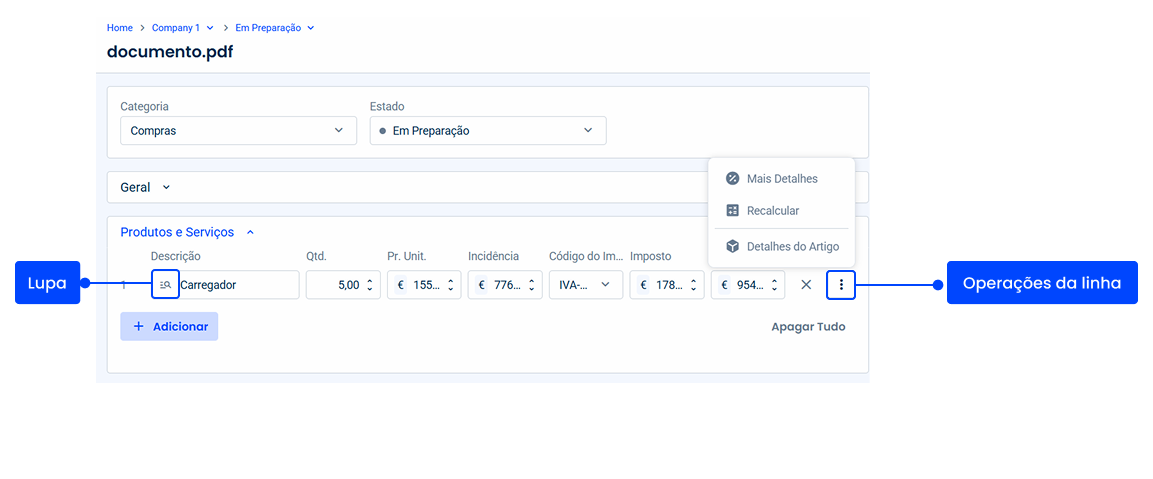
Assim, a partir desta versão, o Cegid Docs irá simular a lista de imposto como se fosse um produto. Posteriormente, deverá validar cada linha desta secção e:
adicionar o produto/serviço. Caso já exista, poderá clicar no ícone Lupa para procurá-lo na lista. Também poderá utilizar a opção Detalhes do Artigo para definir mais características do artigo e guardá-lo no sistema;
definir a quantidade, preço unitário e incidência;
validar os impostos e o valor final.
É possível adicionar mais informação à linha através da opção Mais Detalhes disponível nas opções de contexto. Aqui, também poderá utilizar a opção Recalcular para que a aplicação reponha os valores de imposto originais (lidos do documento).
Totalizadores
Apenas nas categorias Vendas e Compras
Através do ícone de informação (i), poderá rapidamente saber o total do IVA e do Imposto de Selo. Se clicar nesse ícone, poderá consultar mais informações relacionadas com os impostos do documento, por exemplo, espaço fiscal.

Pagamentos
Apenas nas categorias Recebimentos, Compras, Pagamentos e Bancos
É agora possível associar o documento de origem (por exemplo a fatura simplificada) ao pagamento.
Por exemplo, poderá associar as faturas do fornecedor (selecionado no cabeçalho) que estão a ser liquidadas. Caso já existam no sistema, poderá utilizar o ícone Lupa para procurá-las.
Contabilidade
Através do ícone Lupa, poderá selecionar um centro de custo já existente para agilizar o seu preenchimento.