-
PT
-
ES
-
AO
-
CV
-
MZ
-
ST
-
GW
-
Professional
-
Executive
-
Public Sector
-
Omnia
-
Evolution
Cegid Workspace está diseñado para centralizar la gestión de los accesos a las aplicaciones (servicios conectados) que tiene en su espacio de trabajo.
Para poder utilizar esta aplicación, debe tener permisos de gestor.
Nota: Los permisos de XRP Business se gestionan a través de los perfiles en el Administrador.
Si desea que un nuevo usuario pueda licenciar ERP, debe concederle permisos de Gestor en Cegid Workspace.
Conocer la Interfaz
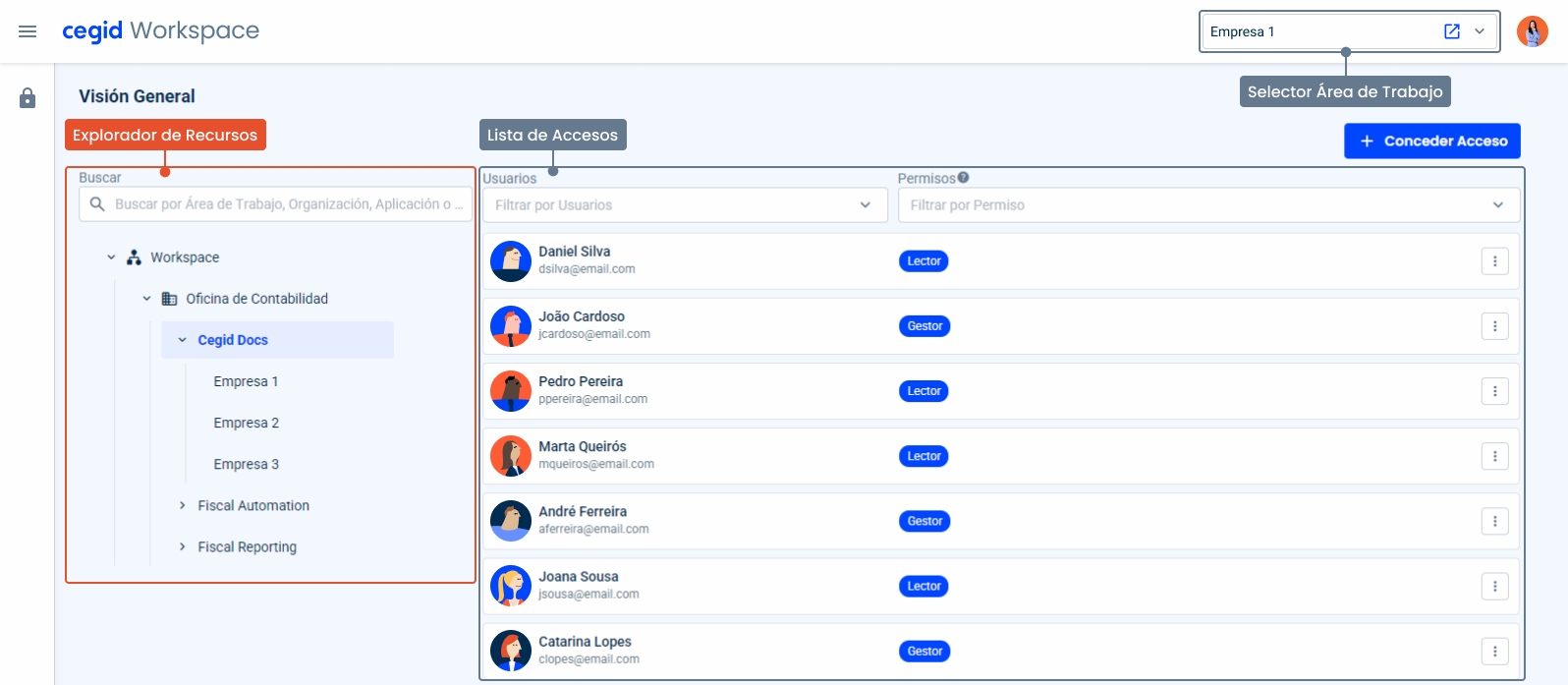
Para apoyar la gestión de accesos, la interfaz de Cegid Workspace se ha diseñado para facilitar la usabilidad y una experiencia de utilización natural y fluida:
Seletor de Empresas
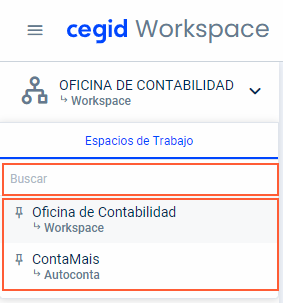
Si hace clic en el selector, éste se amplía y muestra los distintos workspaces (espacios de trabajo) en los que está autorizado a gestionar accesos, pudiendo pasar de unos a otros.
El selector también dispone de un cuadro de búsqueda para localizar rápidamente el área de trabajo, así como de la posibilidad de destacar espacios de trabajo situándolos al principio de la lista.
Explorador de Recursos

El Explorador de Recursos ofrece una navegación jerárquica eficaz para explorar el workspace (organizaciones, aplicaciones y empresas). Esta funcionalidad está estructurada en forma de árbol para que pueda navegar hasta el nivel deseado para gestionar los accesos.
Es importante señalar que puede cambiar los nombres del workspace, la organizacióny las aplicaciones para darles nombres más identificables.
También puede buscar por el nombre del recurso. Esta búsqueda completa y flexible hace que el uso del explorador sea más práctico y eficaz en la jerarquía de recursos.
Lista de Accesos
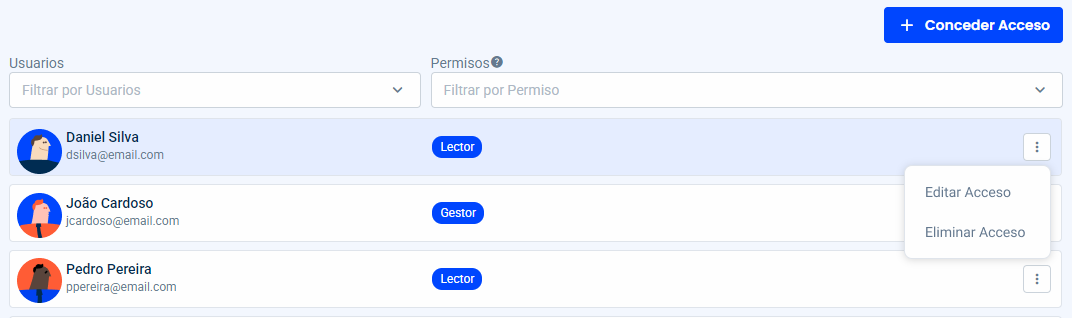
Esta área muestra información detallada sobre los usuarios con acceso al recurso seleccionado en el Explorador, es decir, si selecciona la aplicación, se mostrarán todos los usuarios con acceso a las empresas existentes. Si sólo selecciona una empresa concreta, sólo se mostrarán los usuarios con acceso a esa empresa.
A través de esta lista, puede ver de forma clara y organizada los usuarios con acceso, incluyendo información relevante como su nombre y perfil.
Con los filtros disponibles, puede comprobar los accesos en función de distintos criterios, por ejemplo:
- filtrar por un usuario específico para ver solamente los accesos asignados;
- filtrar por perfil para saber qué usuarios tienen un perfil determinado.
Para facilitar la gestión de los accesos, puede añadir o eliminar permisos directamente en la lista.
Antes de utilizar esta lista, es necesario seleccionar el recurso en el Explorador
Permisos
Cada usuario dispone de un acceso específico en Cegid Workspace, que es totalmente independiente de los perfiles de las aplicaciones:
- Lector: puede acceder y consultar los accesos asignados a una organización/aplicación/empresa;
- Gestor: con este perfil, además de poder consultar los accesos a la organización/aplicación/empresa en cuestión, podrá gestionar los accesos a dicho recurso, es decir, añadir, eliminar o cambiar los accesos de otros usuarios..
En el caso concreto de las aplicaciones y empresas, también puede asignar los perfiles que los usuarios pueden adoptar en XRP Business (servicios conectados).
Siempre que ERP añade una nueva empresa, los Gestores del Workspace asumen el perfil de Propietario en la nueva empresa para poder invitar a nuevos usuarios a acceder a ella. En consecuencia, estos usuarios también se añadirán a la lista de remitentes de la nueva empresa.
Si desea que un nuevo usuario pueda licenciar ERP, debe concederle permisos de Gestor en Cegid Workspace.
Mientras los permisos son las operaciones que puede realizar en el workspace (gestor o lector), los perfiles son las funciones que asume en los servicios conectados.
Gestionar Accesos
Con esta aplicación, puede gestionar jerárquicamente los permisos y perfiles de los usuarios en las organizaciones, aplicaciones y empresas. Este método le permite asignar permisos y perfiles individualmente (para cada recurso), así como todos a la vez para todos los recursos mostrados en el Explorador
De este modo, la eliminación de un acceso a una suscripción es totalmente flexible, es decir, se puede eliminar el acceso a determinados niveles de la jerarquía (a la organización, a la aplicación o a la empresa) para controlar con precisión los permisos concedidos. Esta capacidad de ajustar los accesos contribuye a una gestión adaptable y personalizada de los accesos a las aplicaciones.
Para gestionar accesos, siga estos pasos:
Conceder Acceso
Con el permiso de Gestor, puede asignar nuevos accesos a otros usuarios para ese mismo recurso.
Para conceder un nuevo acceso, siga estos pasos:
- Seleccionar el Recurso específico al que se desea conceder acceso (organización, aplicación o empresa);
- Hacer clic en la opción Conceder Acceso o Conceder Permiso disponible en la interfaz.;
- Introducir los datos de identificación del usuario. Si el usuario no existe en el sistema, aparecerá una ventana para introducir su nombre y dirección de correo electrónico. Este proceso activará el envío de un correo electrónico al usuario en cuestión para que éste establezca la contraseña. Hasta que se establezca la contraseña, el usuario creado permanecerá en el estado de onboarding;
- Elegir el permiso deseado;
- Seleccionar el perfil aplicable;
- Hacer clic en Guardar.
Editar Accesos
Con permisos de Gestor, es posible editar los accesos existentes. Para ello, siga estos pasos::
- Seleccionar el recurso específico (workspace, organización, aplicación o empresa) cuyo acceso desea editar.;
- Hacer clic en el botón "..." del usuario en cuestión y luego en Editar;
- Cambiar el permiso y/o el perfil;
- Hacer clic en Guardar.
Eliminar Acceso
Con el permiso Gestor, se pueden eliminar los accesos existentes del workspace, organización, aplicación o empresa. Para ello, siga estos pasos:
- Elegir el recurso específico cuyo acceso desea eliminar (workspace, organización, aplicación o empresa);
- Hacer clic en el botón "..." para eliminar el usuario deseado y luego hacer clic en Eliminar;
- Confirmar el mensaje mostrado.
Cegid Workspace
Este artículo está relacionado con un servicio integrado en el producto.