PT
ES
AO
CV
MZ
ST
GW
Professional
Executive
Public Sector
Omnia
Evolution
O Importador de SAF-T de Contabilidade permite automatizar o processo de importação de exercícios fiscais, com base no mapeamento entre os dados deste ficheiro e o ERP, nomeadamente:
Contas do plano;
Diários;
Tipos de documento;
Clientes;
Fornecedores.
O importador apenas está disponível na versão PLUS. Caso não possua esta versão, a funcionalidade entrará em modo de demonstração, no qual as entidades serão criadas no ERP sem o nome original e o número de movimentos a integrar é limitado a 50.
A importação do SAF-T da contabilidade é um processo irreversível e, por isso, deverá efetuar um backupda base de dados do cliente antes de iniciar este processo.
Além disso, é recomendável verificar o ficheiro SAF-T no validador da Autoridade Tributária (AT) para garantir que não existem anomalias.
Princípios gerais
O Importar de SAF-T de Contabilidade segue um conjunto de regras para garantir o sucesso da operação, designadamente:
Organização dos separadores
Os separadores relativos aos mapeamentos estão divididos em 3 colunas:
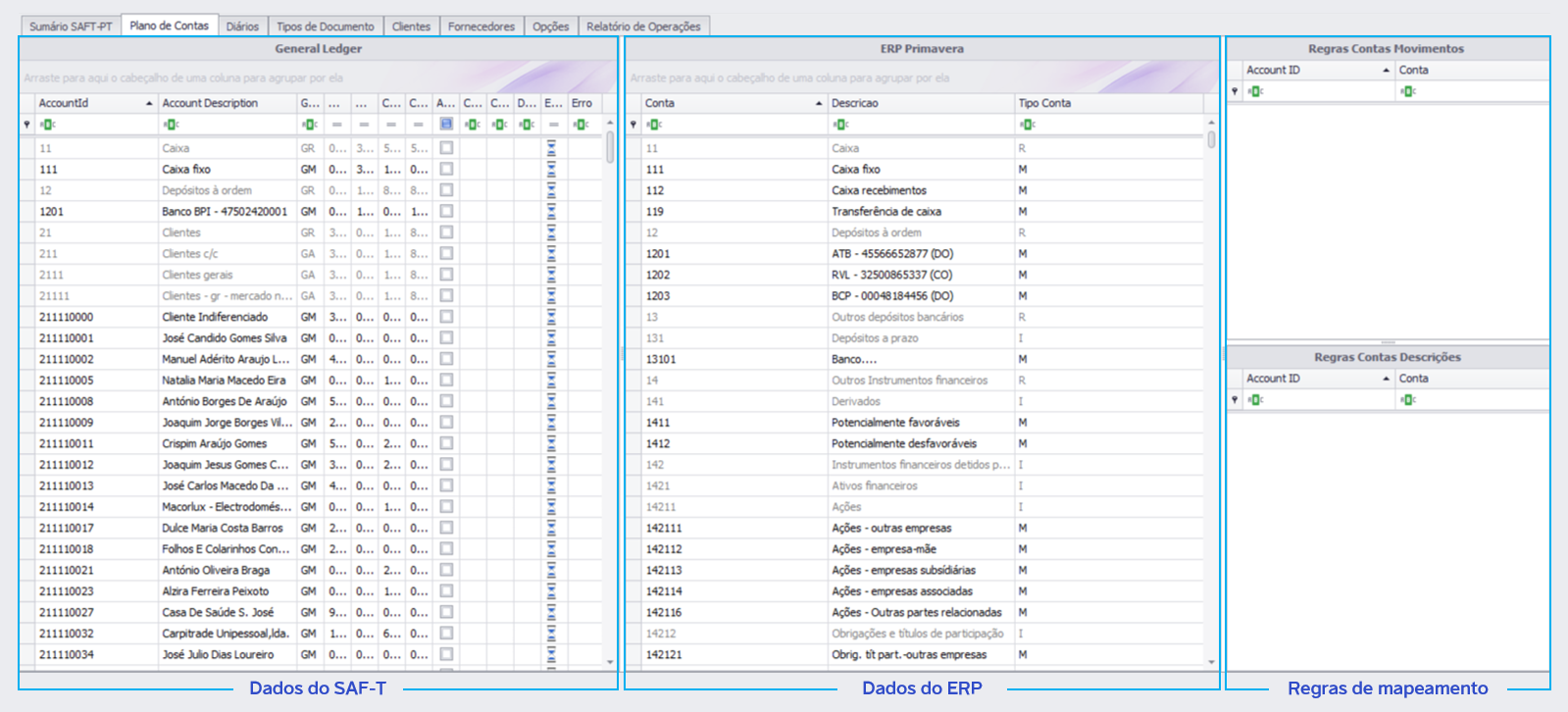
1. Dados do SAF-T: informação do ficheiro SAF-T da contabilidade:
General Ledger;
Journal;
Transaction Type;
Customers;
Suppliers.
2. Dados do ERP: informação presente ou a criar no ERP;
Plano de contas;
Diário;
Tipo de documento;
Clientes;
Fornecedores.
3. Regras de mapeamento: regras do mapeamento.
Mapeamento dos dados
O mapeamento das várias entidades (Plano de Contas, Diários, Tipos de Documento, Clientes e Fornecedores) é realizado com base na entidade origem e na entidade de destino.
Por exemplo, no menu do importador, no campo De deverá indicar a conta origem no SAF-T e, no campo Para, indicar a conta de destino do ERP.
Estados das linhas de dados
Nas grelhas da informação do ficheiro SAF-T, é possível verificar o estado do mapeamento na coluna "Estado". Esta coluna pode ter os seguintes valores:
OK: a linha está corretamente mapeada;
Erro: o mapeamento definido para a linha está errado. Por exemplo: uma conta do SAF-T está mapeada para uma conta integradora do plano de contas do ERP;
Aguarda regra: a linha ainda não foi mapeada;
Aviso: alerta sobre alguma alteração relevante. Por exemplo: o mapeamento vai modificar uma conta de movimento para uma integradora.
Regras de mapeamento
Limpar regras
Para limpar uma ou mais regras criadas, siga os seguintes passos:
Na coluna das regras de mapeamento, selecionar as regras pretendidas;
Clicar em Limpar Regra Selecionada ou em Limpar Regras se pretender limpar todas as regras.
Arquivar regras
É possível guardar as regras definidas para um determinado SAF-T num ficheiro XML, permitindo interromper o mapeamento em curso, continuar posteriormente ou reutilizar as mesmas regras noutro ficheiro SAF-T.
Para arquivar ou carregar as regras de mapeamento, siga os seguintes passos:
Definir as regras de mapeamento nos diferentes separadores;
Clicar em Guardar ou Guardar Como;
Para carregar as regras gravadas anteriormente, clicar em Abrir e selecionar o ficheiro.
Criar regras no Excel
Para facilitar a criação de regras, é possível realizar esta operação no excel. Para tal, siga os seguintes passos:
Na grelha das regras, selecionar as linhas pretendidas e, de seguida, clicar em Copiar;
Abrir um novo ficheiro excel e colar as linhas copiadas no PAA;
Depois de efetuar as alterações pretendidas, copiar as regras definidas no excel, excluindo os cabeçalhos;
No PAA, na grelha das regras clicar com o botão direito do rato e, de seguida, clicar em Colar.

Importar o exercício fiscal
Para importar um exercício fiscal a partir do ficheiro SAF-T de contabilidade, siga as seguintes etapas:
Etapa 1: Selecionar o ficheiro SAF-T da contabilidade
Aceder a Ambiente de Trabalho | [Cliente] | Contexto | Grupo Importações | SAF-T Contabilidade;
Clicar em Abrir SAF-T;
Selecionar o ficheiro SAF-T da contabilidade pretendido;
No separador Sumário SAF-T, serão apresentados os dados do cabeçalho do ficheiro;
Caso não seja possível carregar o ficheiro, aceder ao separador Relatórios de Operações para obter mais informações sobre eventuais anomalias.
Etapa 2: Atualizar os dados do ERP (se necessário)
Ao carregar o ficheiro SAF-T da contabilidade, serão também importados o plano de contas, clientes, fornecedores, diários e documentos do ERP.
Caso tenha criado algum destes elementos no ERP após o carregamento do SAF-T, deverá clicar em Atualizar para acertar os respetivos dados no importador.
Etapa 3: Mapear o plano de contas (General Ledger)
No separador Plano de Contas, realizam-se todas as operações relativas ao mapeamento entre as contas do ficheiro SAF-T (General Ledger) e o plano de contas na contabilidade do ERP.
Todas as contas com movimentos do SAF-T têm de ser mapeadas para as respetivas contas do plano de contas da contabilidade do ERP, sendo possível mapear uma ou mais contas do SAF-T para uma só conta do plano do ERP.
O mapeamento de contas pode ser realizado manual ou automaticamente.
Para informações mais detalhadas acerca do mapeamento do plano de contas, sugere-se a consulta da secção "Plano de Contas".
Etapa 4: Mapear diários (Journal)
No separador Diários, deverá realizar todas as operações relativas ao mapeamento entre os diários do ficheiro SAF-T (Journals) e os diários do ERP.
Todos os diários com movimentos do SAF-T têm de ser mapeados para os respetivos diários da contabilidade do ERP, sendo possível mapear um ou mais diários do SAF-T para um só diário do ERP.
Para informações mais detalhadas acerca do mapeamento dos diários, sugere-se a consulta da secção Diários.
Etapa 5: Mapear tipos de documento (Transaction Type)
No separador Tipos de Documento, deverá realizar todas as operações relativas ao mapeamento entre os diários do ficheiro SAF-T (Journals) e os tipos de documento do ERP.
O SAF-T não indica na sua estrutura o Tipo de Documento utilizado no movimento contabilístico pelo que, para que não exista sobreposição do movimento, é necessário indicar um tipo de documento do ERP por diário no SAF-T.
Para saber mais informações sobre o mapeamento dos tipos de documentos, sugere-se a consulta da secção Tipos de Documentos.
Etapa 6: Mapear clientes (Customers)
No separador Clientes, deverá realizar todas as operações relativas ao mapeamento entre os clientes do ficheiro SAF-T (Customers) e os clientes do ERP.
Esta operação é opcional e apenas serão criadas novas entidades, ou seja, as fichas dos clientes já existentes não serão alteradas.
Para saber mais informações sobre o mapeamento dos clientes, sugere-se a consulta da secção Clientes.
Etapa 7: Mapear fornecedores (Suppliers)
No separador Fornecedores, deverá realizar todas as operações relativas ao mapeamento entre os fornecedores do ficheiro SAF-T (Suppliers) e os fornecedores do ERP.
Esta operação é opcional e apenas serão criadas novas entidades, ou seja, as fichas dos fornecedores já existentes não serão alteradas.
Para saber mais informações sobre o mapeamento dos fornecedores, sugere-se a consulta da secção Fornecedores.
Etapa 8: Definir opções de importação
No separador Opções, indicar o Exercício de destino no ERP;
Ativar a opção Permite alterar uma conta integradora para conta de movimento, se pretender transformar as contas integradoras em contas de movimento sempre que necessário (por exemplo, adição de subcontas);
Ativar a opção Importar Movimentos para importar os movimentos, caso contrário, apenas serão realizadas alterações ao plano de contas, clientes e fornecedores;
Ativar a opção Inserir informação para recapitulativos, se pretender introduzir a informação para os mapas recapitulativos (obriga à criação de clientes e/ou fornecedores);
Ativar a opção Ignora movimentos com valor 0 para não importar os movimentos com valor 0; Nota: O ERP não admite movimentos com valor 0 a débito e crédito;
Ativar a opção Simular importação, caso pretenda testar a importação de movimentos sem os gravar. Se não estiver ativa, apenas as alterações ao plano de contas, clientes e fornecedores são realizadas;
Indicar o Tipo de Lançamento contabilístico a utilizar;
Ativar a opção Cria movimento de abertura, se pretender criar o movimento de abertura;
Se a opção anterior estiver ativa, indicar o Diário, Tipo de Documento, Dia e Mês do movimento de abertura;
Ativar a opção Criar fichas de Clientes, se pretender criar as fichas de clientes;
Ativar a opção Criar fichas de Fornecedores, se pretender criar as fichas de fornecedores;
Ativar a opção SAF-T mostrar apenas Contas com movimento, se pretender que, ao carregar o SAF-T, apenas sejam apresentadas contas com movimentos;
Ativar a opção SAF-T mostrar apenas Clientes com movimento (Contabilidade), se pretender que, ao carregar o SAF-T, apenas sejam apresentados clientes que tenham sido referenciados nos movimentos;
Ativar a opção SAF-T mostrar apenas Fornecedores com movimento (Contabilidade), se pretender que, ao carregar o SAF-T, apenas sejam apresentados os fornecedores que tenham sido referenciados nos movimentos.
Etapa 9: Importar exercício fiscal
Após definir todos os mapeamentos, deverá dar início ao processo de importação clicando em Importar. A qualquer momento, poderá interromper o processo de importação através da opção Parar.
No separador Relatório de Operações, são apresentadas todas as informações relativas ao processo de mapeamento e importação. Sempre que ocorrer um erro, por exemplo, se uma conta não foi corretamente mapeada, essa informação deve ser consultada neste separador, que está divido em dois painéis:
Painel superior: lista de todos os eventos ocorridos;
Painel inferior: ao selecionar um evento no painel superior, poderá consultar aqui o respetivo detalhe.
Caso exista algum erro ou se a importação for interrompida, poderá importar novamente apenas os dados em falta. Existe um log associado à sessão que guarda o estado da importação e permite continuar caso a mesma falhe por algum motivo. Desta forma, é possível prosseguir com a importação, sem que seja preciso reimportar todos os dados.
Nota: o log apenas está disponível para a versão Plus.
Plano de contas
Para a correta importação dos exercícios fiscais, é necessário efetuar um mapeamento entre o plano de contas do ficheiro SAF-T e do ERP, sendo possível realizá-lo de forma automática ou manual.
Caso pretenda utilizar o mapeamento manual, deverá criar as respetivas regras de mapeamento.
Para mapear o plano de contas do ficheiro SAF-T e do ERP, siga os seguintes passos:
Mapeamento automático
Para efetuar o mapeamento automático entre o plano de contas do SAF-T e do ERP, deverá clicar em Auto e, de seguida, serão criadas automaticamente as regras para as contas com o mesmo código.
É recomendável efetuar esta operação antes de qualquer outro mapeamento manual para facilitar eventuais verificações e correções.
Mapeamento manual
No mapeamento das subcontas explicado anteriormente, as subcontas a criar irão manter o sufixo da conta original, no entanto, é possível renumerá-las. Para tal, siga os seguintes passos:
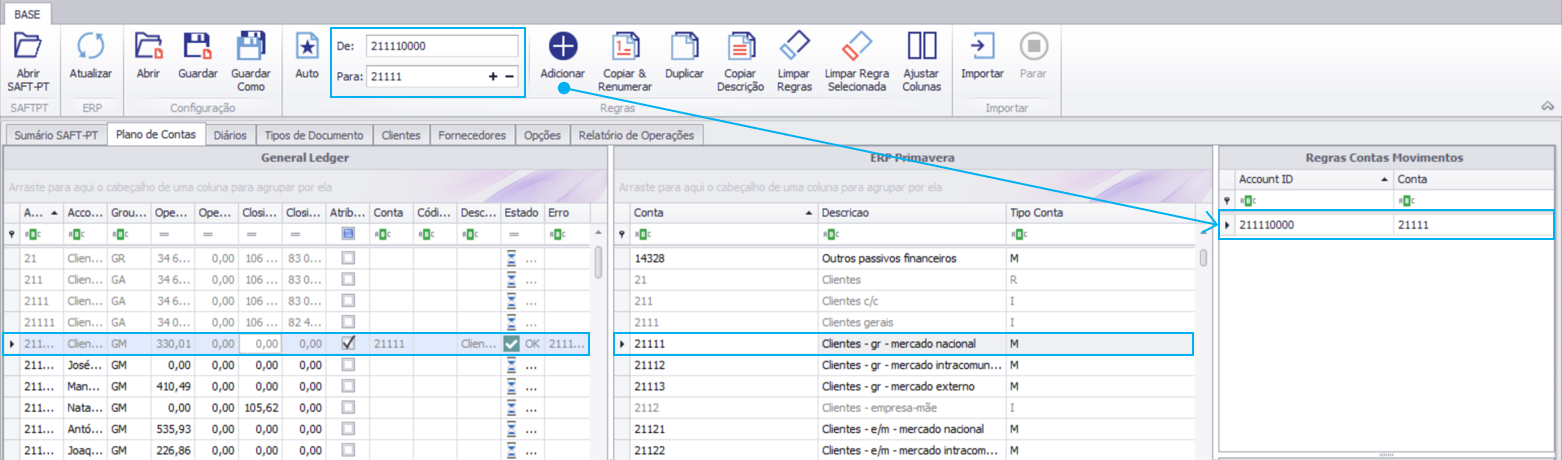
Na grelha "General Ledger", selecionar uma conta. O campo De será preenchido com a conta selecionada;
O PAA irá procurar na grelha "ERP" a conta que melhor se adequa à conta do SAF-T selecionada;
Se pretender, poderá alterar a sugestão apresentada, selecionando uma nova conta no plano de contas do ERP ou indicando a conta pretendida no campo Para;
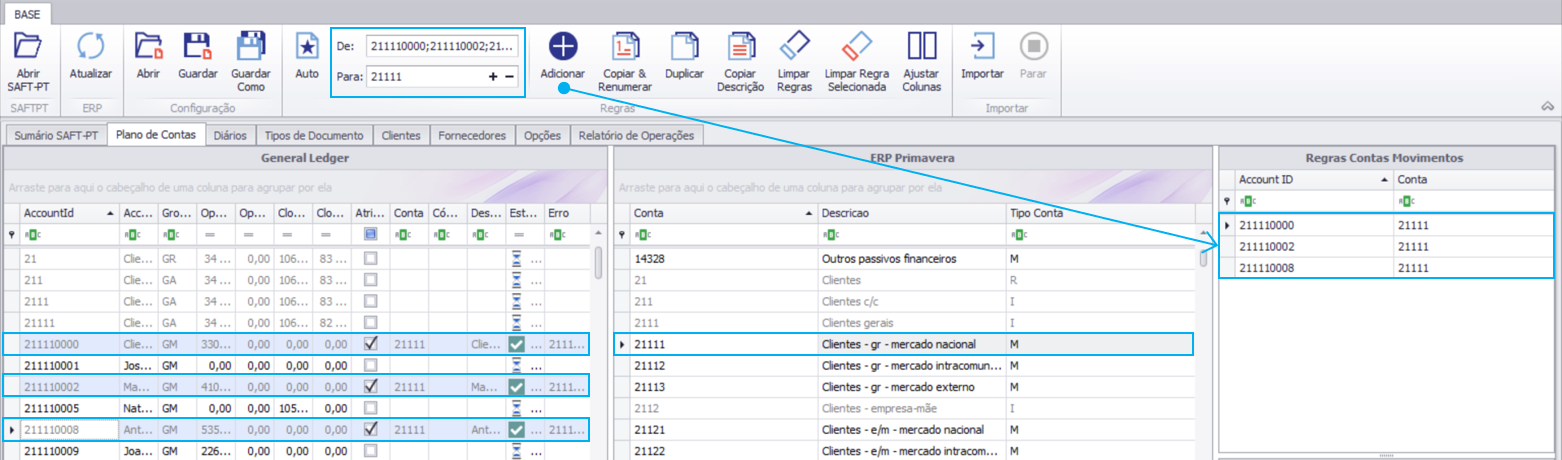
Poderá selecionar mais do que uma conta do SAF-T, no entanto, apenas as poderá mapear para umaconta do plano de contas do ERP. No campo De irão surgir todas as contas selecionadas, separadas por ;. Poderá utilizar as teclas SHIFT e CTRL para selecionar as linhas pretendidas;
Clicar em Adicionar para gravar a(s) regra(s) criada(s);
Repetir o processo para as restantes contas.
Mapeamento de subcontas
Para agilizar os mapeamentos de contas, poderá mapear todas as subcontas de uma conta integradora. Para tal, siga os seguintes passos:
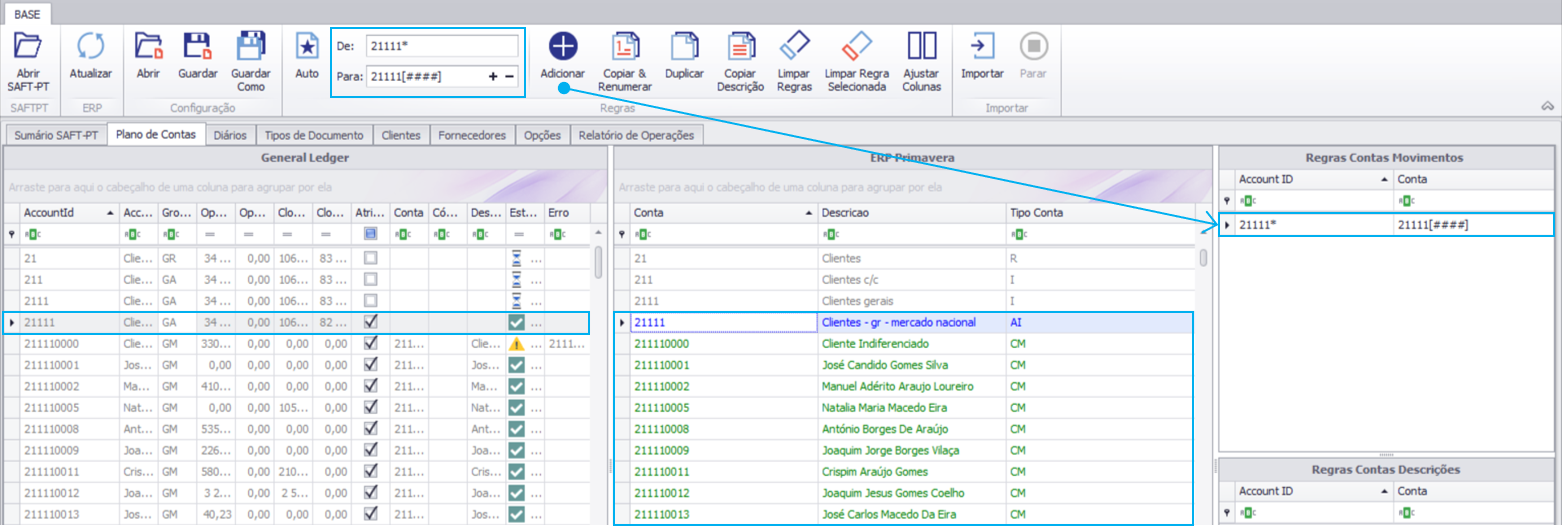
Na grelha "General Ledger", selecionar uma conta integradora. O campo De será preenchido com a conta selecionada seguida de um asterisco (por exemplo, 21111*);
O PAA irá procurar na grelha "ERP" a conta que melhor se adequa à conta do SAF-T selecionada;
Se pretender, poderá alterar a sugestão apresentada, selecionando uma nova conta no plano de contas do ERP ou indicando a conta pretendida no campo Para. O PAA irá detetar que foi selecionada uma conta integradora e, ao preencher este campo, irá definir automaticamente uma regra para criação dinâmica das subcontas (por exemplo, 21111[####]);
Se pretender, poderá aumentar ou diminuir o número de dígitos no sufixo da conta utilizando os botões + e - do campo Para;
Clicar em Adicionar para gravar a regra criada;
Repetir o processo para as restantes contas.
Renumeração de subcontas
No mapeamento das subcontas explicado anteriormente, as subcontas a criar irão manter o sufixo da conta original, no entanto, é possível renumerá-las. Para tal, siga os seguintes passos:
Na grelha "General Ledger", selecionar uma conta integradora. O campo De será preenchido com a conta selecionada seguida de um asterisco (por exemplo, 21111*);
O PAA irá procurar na grelha "ERP" a conta que melhor se adequa à conta do SAF-T selecionada;
Se pretender, poderá alterar a sugestão apresentada, selecionando uma nova conta no plano de contas do ERP ou indicando a conta pretendida no campo Para. O PAA irá detetar que foi selecionada uma conta integradora e, ao preencher este campo, irá definir automaticamente uma regra para criação dinâmica das subcontas (por exemplo, 21111[####]);
Se pretender, poderá aumentar ou diminuir o número de dígitos no sufixo da conta utilizando os botões + e - do campo Para;
Clicar em Copiar & Renumerar para gravar a regra criada. As subcontas serão renumeradas por ordem sequencial;
Repetir o processo para as restantes contas.

Diários
Para criar as regras de mapeamento entre os diários do SAF-T e do ERP, siga os seguintes passos:
Na grelha Journal, selecionar um diário. O campo De será preenchido com o diário selecionado;
Na grelha Diário, selecionar o diário do ERP pretendido. O campo Para será preenchido com o diário selecionado;
Poderá selecionar mais do que um diário do SAF-T, no entanto, apenas as poderá mapear para umdiário do ERP. No campo De, irão surgir todos os diários selecionados, separados por ;. Poderá utilizar as teclas SHIFT e CTRL para selecionar as linhas pretendidas;
Clicar em Adicionar para gravar a(s) regra(s) criada(s);
Caso o diário não exista no ERP, será apresentada uma janela onde é possível configurar o código e descrição para permitir a sua criação;
Repetir o processo para os restantes diários.
Tipos de documento
Para criar as regras de mapeamento entre os diários do SAF-T e documento do ERP, siga os seguintes passos:
Na grelha Transaction Type, selecionar um diário. O campo De será preenchido com o diário selecionado;
Na grelha Tipo de Documento, selecionar o documento do ERP pretendido. O campo Para será preenchido com o documento selecionado;
Poderá selecionar mais de um diário do SAF-T, no entanto, apenas as poderá mapear para umdocumento do ERP. No campo De irão surgir todos os diários selecionados, separadas por ;. Poderá utilizar as teclas SHIFT e CTRL para selecionar as linhas pretendidas;
Clicar em Adicionar para gravar a(s) regra(s) criada(s);
Caso o documento não exista no ERP, será apresentada uma janela onde é possível configurar o código e descrição para que seja criado;
Repetir o processo para os restantes diários.
Clientes
É possível mapear os clientes do SAF-T e do ERP de forma automática ou manual.
Para mapear clientes, siga os seguintes passos:
Mapeamento automático
Para mapear automaticamente os clientes do SAF-T e do ERP, deverá clicar em Auto. Desta forma, são criadas as regras automaticamente para os clientes que têm o mesmo NIF.
É recomendável efetuar esta operação antes de qualquer outro mapeamento manual para facilitar eventuais verificações e correções.
Mapeamento manual
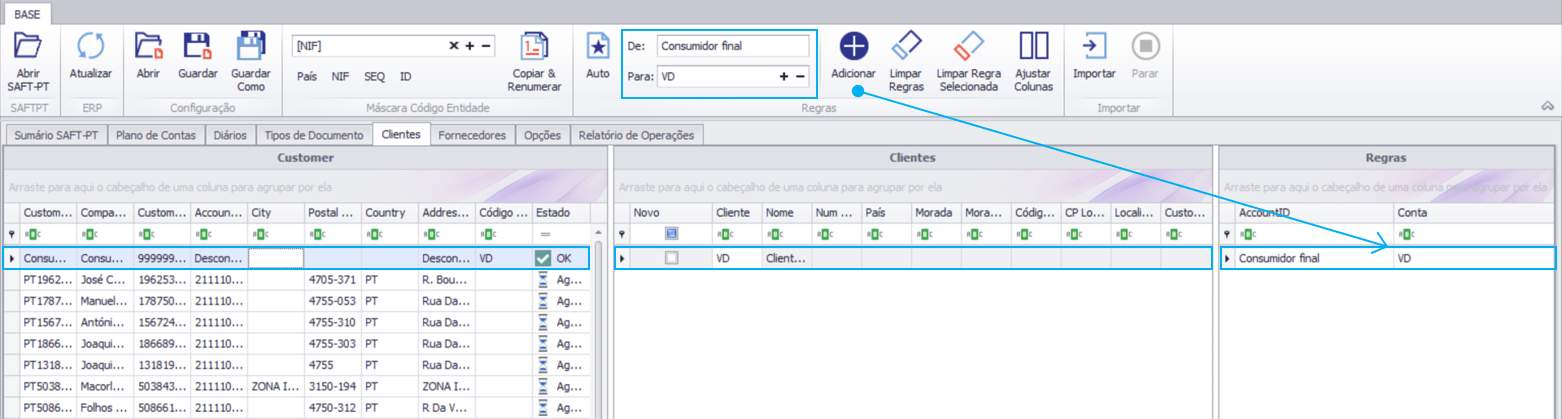
Para criar as regras de mapeamento entre clientes do ficheiro SAF-T e clientes que já existem no ERP, siga os seguintes passos:
Na grelha "Customer", selecionar um cliente. O campo De será preenchido com o código do cliente selecionado;
Na grelha "Cliente", selecionar o cliente do ERP que pretende mapear. O campo Para será preenchido com o código do cliente selecionado;
Clicar em Adicionar para gravar a(s) regra(s) criada(s);
Repetir o processo para os restantes clientes.
Criar clientes no ERP
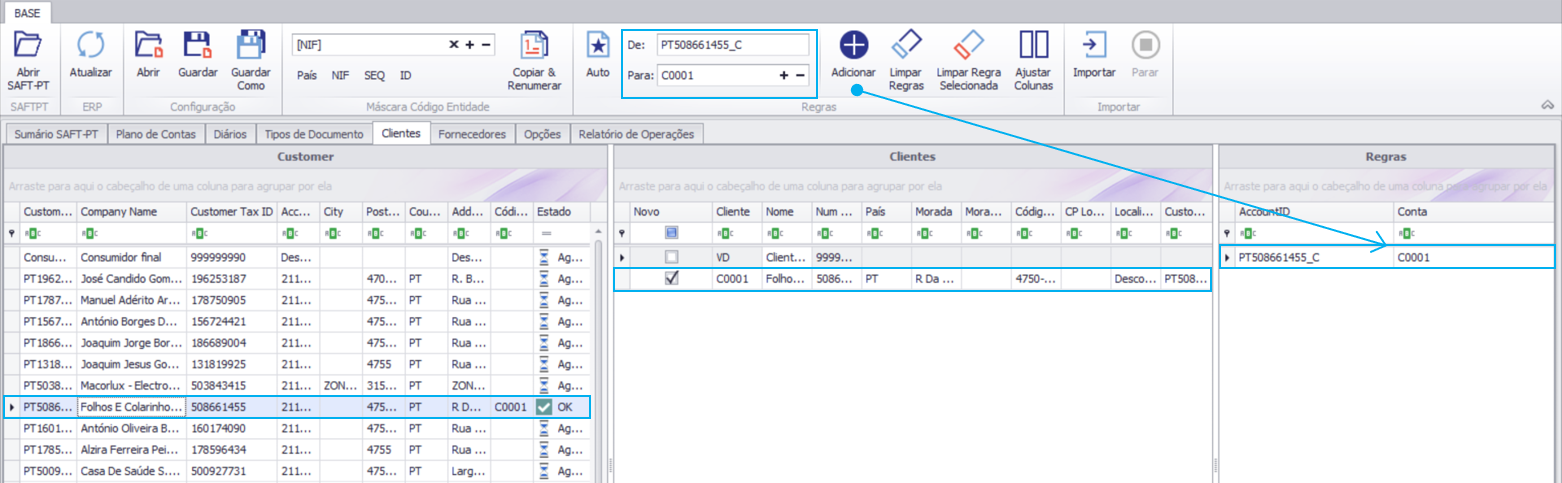
Para criar clientes no ERP a partir do ficheiro SAF-T, siga os seguintes passos:
Na grelha Customer, selecionar um cliente. O campo De será preenchido com o código do cliente selecionado;
Preencher no campo Para o código que pretende atribuir ao novo cliente;
Clicar em Adicionar para gravar a regra criada;
Repetir o processo para os restantes clientes.
No ERP será adicionada informação sobre a Conta da Contabilidade na Ficha do Cliente, de acordo com as seguintes regras:
Se a conta já existir e não tiver entidade associada.
Se a conta não existir.
Se a conta já existir no ERP e tiver um terceiro associado que não corresponde ao que está a ser mapeado ou indicado pelo SAF-T não será feita qualquer atualização nessa ficha da conta.
Criar clientes em lote no ERP
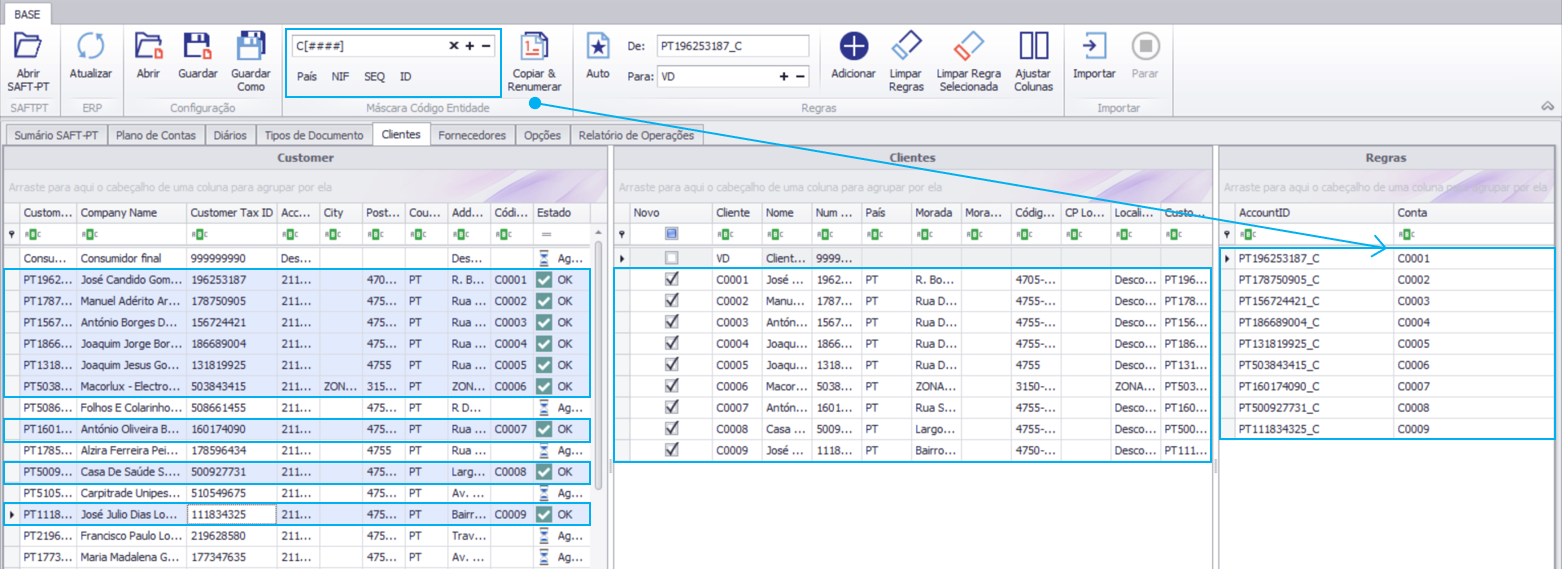
No grupo Máscara Código Entidades, definir a máscara de codificação dos clientes através de quatro tokens diferentes. Poderá utilizar mais de um em simultâneo: - [CP]: código do país; - [NIF]: número de identificação fiscal do cliente; - [SEQ]: número sequencial, indicado na máscara por [###...], sendo que o número de dígitos será igual ao número de caracteres #. Se pretender, poderá aumentar ou diminuir o número de dígitos usando os botões + e -; - [ID]: identificador do cliente no SAF-T (CustomerID);
Selecionar um ou mais clientes do SAF-T;
Clicar em Copiar & Renumerar para gravar a regra;
Repetir o processo para os restantes clientes.
De seguida, são apresentados alguns exemplos da utilização de tokens:
Máscara | Resultado | Descrição |
[CP][NIF] | PT999999990 | Código do país [PT] + NIF [999999990] |
[CP][####] | PT0001 | Código do país [PT] + Número sequencial [0001] |
[ID] | PT999999990_C | SAF-T CustomerID [PT999999990_C] |
[#####]_C | 00001_C | Número sequencial [00001] + Sufixo definido pelo utilizador [_C] |
Fornecedores
É possível mapear os fornecedores do SAF-T e do ERP de forma automática ou manual.
Para mapear fornecedores, siga os seguintes passos:
Mapeamento automático
Para mapear automaticamente os fornecedores do SAF-T e do ERP, deverá clicar em Auto. Desta forma, são criadas as regras automaticamente para os fornecedores que têm o mesmo NIF.
É recomendável efetuar esta operação antes de qualquer outro mapeamento manual para facilitar eventuais verificações e correções.
Mapeamento manual
Para criar as regras de mapeamento entre fornecedores do ficheiro SAF-T e fornecedores que já existem no ERP, siga os seguintes passos:
Na grelha "Provider", selecionar um fornecedor. O campo De será preenchido com o código do fornecedor selecionado;
Na grelha "Fornecedor", selecionar o fornecedor do ERP que pretende mapear. O campo Para será preenchido com o código do fornecedor selecionado;
Clicar em Adicionar para gravar a(s) regra(s) criada(s);
Repetir o processo para os restantes fornecedores.
Criar Fornecedores no ERP
Para criar fornecedores no ERP a partir do ficheiro SAF-T, siga os seguintes passos:
Na grelha Provider, selecionar um fornecedor. O campo De será preenchido com o código do fornecedor selecionado;
Preencher no campo Para o código que pretende atribuir ao novo fornecedor;
Clicar em Adicionar para gravar a regra criada;
Repetir o processo para os restantes fornecedores.
No ERP será adicionada informação sobre a Conta da Contabilidade na Ficha do Fornecedor, de acordo com as seguintes regras:
Se a conta já existir e não tiver entidade associada;
Se a conta não existir.
Se a conta já existir no ERP e tiver um terceiro associado que não corresponde ao que está a ser mapeado ou indicado pelo SAF-T não será feita qualquer atualização nessa ficha da conta.
Criar fornecedores em lote no ERP
No grupo Máscara Código Entidades, definir a máscara de codificação dos fornecedores através de quatro tokens diferentes. Poderá utilizar mais de um em simultâneo: - [CP]: código do país; - [NIF]: número de identificação fiscal do fornecedor; - [SEQ]: número sequencial, indicado na máscara por [###...], sendo que o número de dígitos será igual ao número de caracteres #. Se pretender, poderá aumentar ou diminuir o número de dígitos usando os botões + e -; - [ID]: identificador do fornecedor no SAF-T (CustomerID);
Selecionar um ou mais fornecedores do SAF-T;
Clicar em Copiar & Renumerar para gravar a regra;
Repetir o processo para os restantes fornecedores.
De seguida, são apresentados alguns exemplos da utilização de tokens:
Máscara | Resultado | Descrição |
[CP][NIF] | PT999999990 | Código do país [PT] + NIF [999999990] |
[CP][####] | PT0001 | Código do país [PT] + Número sequencial [0001] |
[ID] | PT999999990_C | SAF-T CustomerID [PT999999990_C] |
[#####]_C | 00001_C | Número sequencial [00001] + Sufixo definido pelo utilizador [_C] |