PT
ES
AO
CV
MZ
Professional
Executive
Public Sector
Omnia
Evolution
Na contabilidade, a moeda utilizada nos documentos é importante para que estes reflitam os valores reais sejam nacionais ou internacionais. Neste sentido, é possível os dados cambiais e valorizar a moeda estrangeira, bem como introduzir documentos em várias moedas e lançar diferentes moedas nos documentos.
Definir dados cambiais
Além de definir a moeda em questão, ao selecionar a moeda do documento é possível estabelecer as taxas de câmbio utilizadas, bem como definir a forma como são visualizados os valores lançados de acordo com as diferentes moedas configuradas nas propriedades da empresa (moedas base e alternativa).
Poderá selecionar uma das seguintes opções:
Moeda Lançamento (sugestão): define a moeda em que estão expressos os valores do lançamento;
Visualização em: permite comutar a visualização dos valores do lançamento para as moedas base e alternativa;
Taxa de Câmbio (Moeda Lançamento > Moeda Referência): taxa de câmbio entre a moeda de lançamento e a moeda de referência;
Taxa de Câmbio (Moeda Base > Moeda Alternativa): representa a taxa de câmbio entre a moeda base e alternativa. Esta opção só está disponível quando a moeda de lançamento é diferente da moeda base.
Quando está selecionada alguma das opções de visualização (Visualizar em), não poderá efetuar qualquer alteração ao documento.
Introduzir documentos em várias moedas
É possível lançar documentos contabilísticos em múltiplas moedas desde que estejam criadas na tabela das moedas. Ao criar um documento, é possível indicar no próprio editor qual a moeda em que os valores lançados se irão refletir.
Para introduzir documentos em várias moedas, siga os seguintes passos:
No Administrador, aceder a Contabilidade | Parâmetros da Empresa | Movimentos;
Verificar que a opção Fazer sempre os lançamentos na moeda base está desativa; Nota: caso esteja ativa, apenas será possível lançar na moeda base;
Aceder a Finanças | Contabilidade | Movimentos
Clicar em Novo para adicionar um documento;
Selecionar a moeda de lançamento;
Indicar a taxa de câmbio a utilizar entre a moeda de lançamento e a moeda de referência;
Lançar os diferentes movimentos das contas;
Clicar em Gravar.
Só poderá editar os valores lançados se a opção Moeda de lançamento estiver ativa.
Ao utilizar a opção Visualização em, poderá consultar os valores do documento nas moedas base e alternativa.
Lançar diferentes moedas nos documentos
Para que o lançamento de documentos contabilísticos seja o mais fiel possível aos documentos originais, é possível lançar diferentes moedas num documento. Para analisar todas as moedas utilizadas, está disponível a coluna "Moeda" na grelha movimentos de Ordem/Geral/Analítica.
Assim, é possível definir a moeda e o respetivo câmbio entre essa moeda e a moeda base.
Para lançar movimentos com moedas diferentes, siga os seguintes passos:
Aceder a Finanças | Contabilidade | Movimentos;
Criar um documento;
Lançar os diferentes movimentos das contas, especificando a moeda de lançamento e as taxas de câmbio a utilizar;
Clicar em Gravar.
Na coluna Câmbio está disponível o histórico de câmbios da moeda de lançamento para a moeda base. O mesmo se aplica à coluna Moeda.
O mecanismo de balancear automaticamente não está disponível.
Valorizar moedas estrangeiras
O Balanço é um dos documentos mais importantes na Contabilidade até porque, por exemplo, as empresas cotadas na bolsa têm de o apresentar de três em três meses na sua moeda base.
Caso a empresa tenha pendentes em moeda estrangeira, será necessário revalorizar para a taxa de câmbio para apresentar o Balanço. No entanto, poderá posteriormente anular esta valorização.
Para valorizar a moeda estrangeira ou anular esta valorização, siga os seguintes passos:
Valorizar moeda estrangeira
Aceder a Finanças | Contabilidade | Processamentos | Valorização Moeda Estrangeira;
Indicar o código da avaliação a criar no campo Avaliação Cambial;
Definir o ano do exercício ao qual se efetuará o lançamento da avaliação cambial no campo Exercício;
Indicar o tipo de lançamento respeitante ao movimento da avaliação cambial no campo Lançamento;
Definir a data na qual se pretende gravar o lançamento no campo Data;
Indicar o diário do lançamento da avaliação cambial no campo Diário;
Escolher o tipo de documento de Contabilidade a criar no campo Documento;
Escrever a descrição do movimento no campo Descrição Doc;
Ativar a opção Estornar na data seguinte. Quando ativa, estorna o lançamento na data seguinte à data do lançamento da avaliação cambial;
No campo Princípio de Valorização selecionar a opção pretendida:
Apenas Perdas: A valorização é apenas apresentada se a diferença entre o valor da moeda local e a avaliação da moeda for negativa, trata-se por isso de uma perda cambial;
Apenas Ganhos: A valorização é apenas apresentada se a diferença entre o valor da moeda local e a avaliação da moeda for positiva, trata-se por isso de um ganho cambial;
Valorizar sempre: A valorização é sempre calculada. Segundo o POC deve-se avaliar sempre;
Definir o tipo de câmbio a utilizar no respetivo campo;
No separador Restrições, definir a Data do Câmbio a utilizar, a Data Limite do pendente e o Intervalo de Datas dos documentos a avaliar (neste caso, trata-se da Data do Documento Contabilístico);
Filtrar as contas a avaliar (opcional);
Clicar em Gravar;
Editar a avaliação criada anteriormente e clicar na opção Processar;
Após este passo, a grelha de Resultados apresentará todos os pendentes, diferentes da moeda base, com integração à Contabilidade e que respeitam os campos inseridos anteriormente. São apresentados os seguintes dados:
Conta: Identificador da conta do plano de contas usada no movimento;
Diário: Identificador do diário contabilístico associado ao documento;
Num. Diário: Identificador do numerador do diário associado ao documento;
Data Doc.: Data do lançamento na Contabilidade;
Moeda: Identificador do código da moeda de lançamento do documento;
Val. M. Doc: Valor do movimento na moeda do documento;
Val. M. Base: Valor do movimento na moeda base;
Dif. Antiga: Diferença entre o valor na moeda base e na moeda estrangeira, com o câmbio utilizado na última avaliação;
Dif. Nova: Diferença entre o valor na moeda base e na moeda estrangeira, com o câmbio mais recente em relação à data definida nas Restrições;
Clicar em Gravar.
Garantir que as respetivas contas se encontram devidamente preenchidas em Finanças | Contabilidade | Recursos | Tabelas | Planos | Planode Contas, no separador Acerto de Balanço.
Após realizar estes passos, é lançado um documento de Contabilidade:
Se a avaliação for favorável à empresa, então credita a diferença na conta definida como Dif. Cambiais Favoráveis e debita na conta definida como Contrapartida Dif. Cambiais;
Se a avaliação for desfavorável à empresa, então debita a diferença na conta definida como Dif. Cambiais Desfavoráveis e credita na conta definida como Contrapartida Dif. Cambiais.
Caso selecione a opção Estornar na data seguinte, na data seguinte ao movimento, é lançado um movimento a débito (crédito para o caso 2) na conta definida no campo Dif. Cambiais Favoráveis (Dif. Cambiais Desfavoráveis no caso 2) e um movimento a crédito (débito para o caso 2) na conta definida no campo Contrapartida Dif. Cambiais (do Plano de Contas).
Anular valorização de moedas estrangeiras
Aceder a Finanças | Contabilidade | Processamentos | Valorização Moeda Estrangeira;
Editar a valorização a remover;
Clicar na opção Anular;
Clicar em Confirmar.
Este processo remove também os lançamentos realizados na Contabilidade. Assim, será necessário confirmar essa remoção.
Por regra, as diferenças cambiais são calculadas por comparação na moeda base. Quando a empresa tem configurada uma moeda alternativa diferente da moeda base, poderá alternar o processamento para calcular a diferença na moeda alternativa. Para tal, deverá selecionar a moeda na respetiva opção. Nestes casos, o lançamento na contabilidade afeta apenas a moeda selecionada.
No separador Integração Contabilidade, poderão ser consultados os movimentos gravados na Contabilidade.
Exemplos do Tratamento das Diferentes Moedas
Dependendo das configurações definidas no Administrador do ERP, o comportamento na visualização e conversão de câmbios é distinto:
Visualização dos valores ao Câmbio Histórico ou Atual: esta opção permite alternar entre a visualização do Câmbio Histórico e do Câmbio Atual. Na visualização do Câmbio Histórico tanto os valores na moeda base como na moeda Alternativa são apresentados exatamente como foram introduzidos/calculados no momento da realização do movimento. Na visualização do Câmbio Atual, se a Moeda de Referência (Euro) for
igual à Moeda Base, os valores na Moeda Base são apresentados no Câmbio Histórico e os valores na Moeda Alternativa ao Câmbio Atual;
igual à Moeda Alternativa, os valores na Moeda Alternativa são apresentados ao Câmbio Histórico e os valores na Moeda Base ao Câmbio Atual;
Sentido de Câmbios: esta opção disponível nas Propriedades da Empresa do Administrador indica qual o cálculo aplicado aos câmbios.
Direto: 1 EUR = x USD
Indireto: 1 USD = y EUR
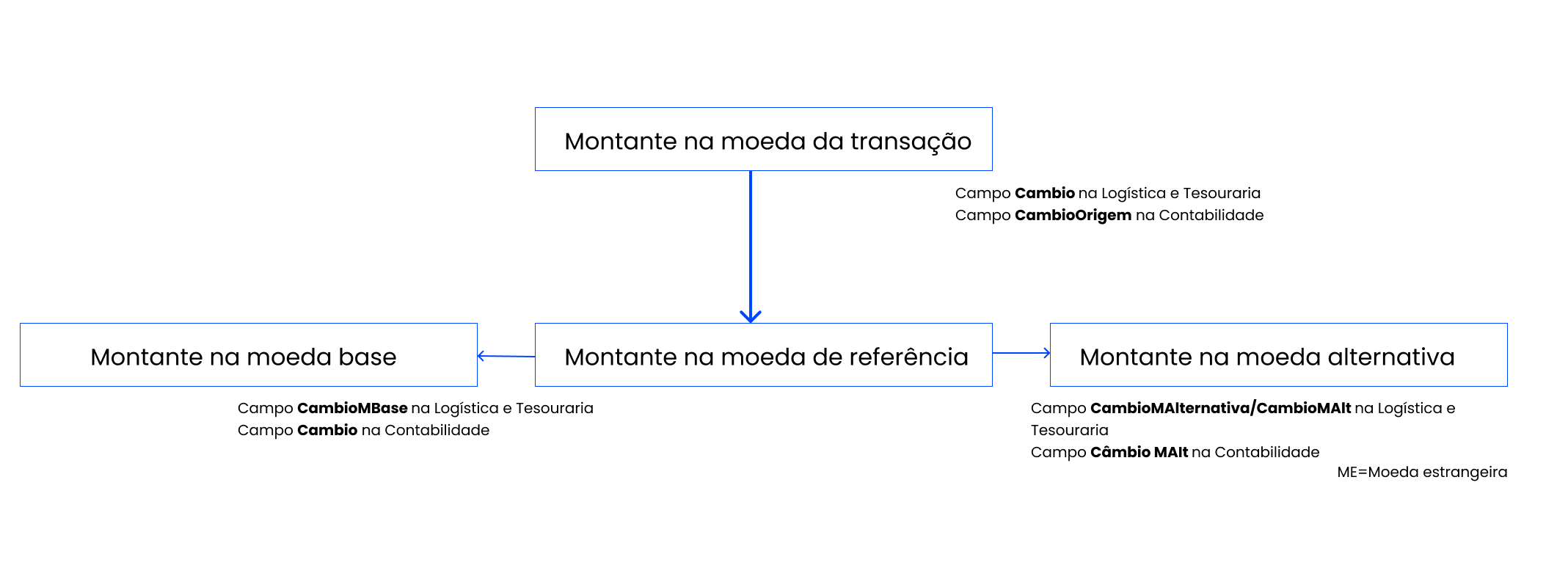
Exemplo 1 – Visualização ao Câmbio Histórico + Sentido de Câmbios Direto
Parâmetros
Valor = 1000 €
Moeda Base = AKZ
Moeda Alternativa = USD
Moeda de Referência = USD
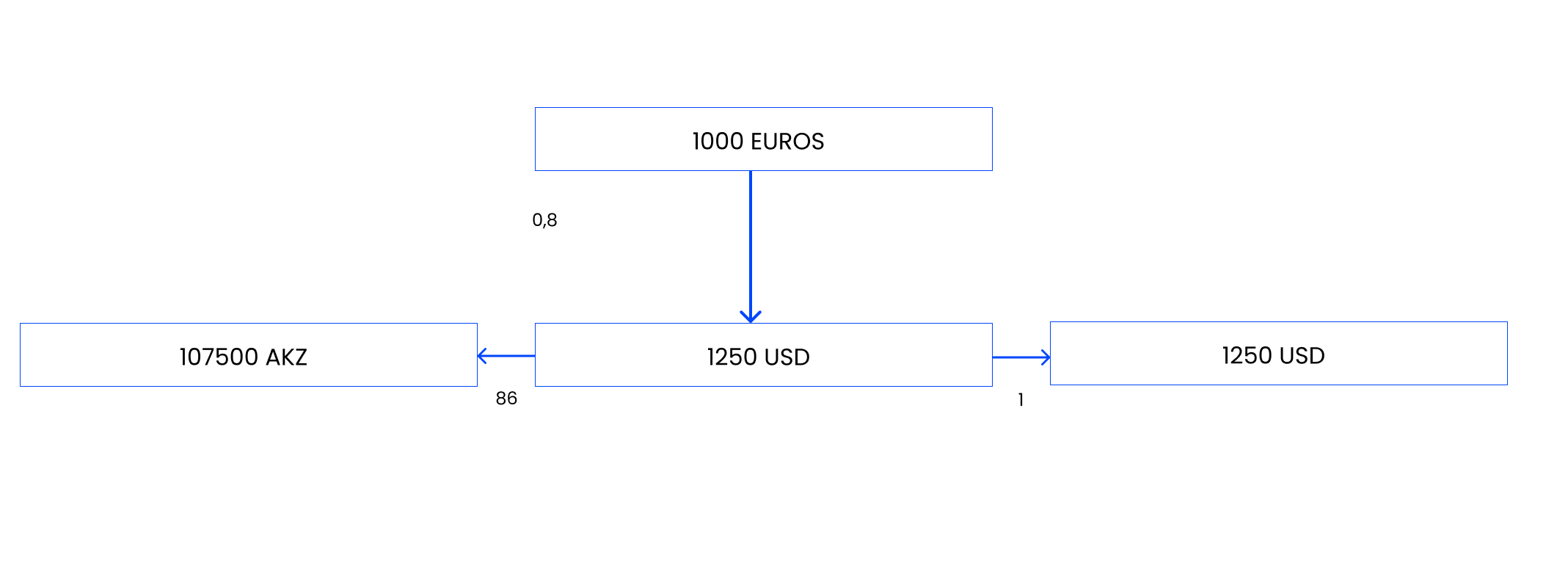
Exemplo 2 – Visualização ao Câmbio Atual + Sentido de Câmbios Direto
Parâmetros
Valor = 1000 €
Moeda Base = AKZ
Moeda Alternativa = USD
Moeda de Referência = USD
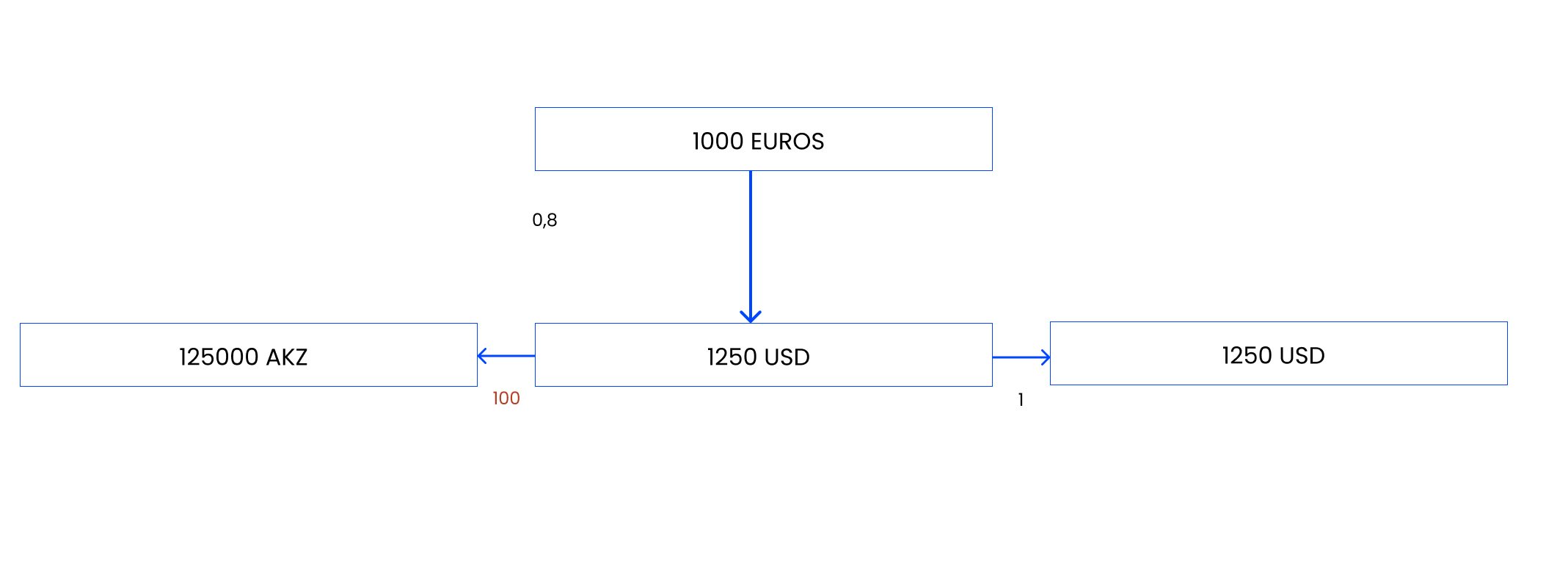
Exemplo 3 – Visualização ao Câmbio Histórico + Sentido de Câmbios Indireto
Parâmetros
Valor = 1000 €
Moeda Base = MT
Moeda Alternativa = USD
Moeda de Referência = MT
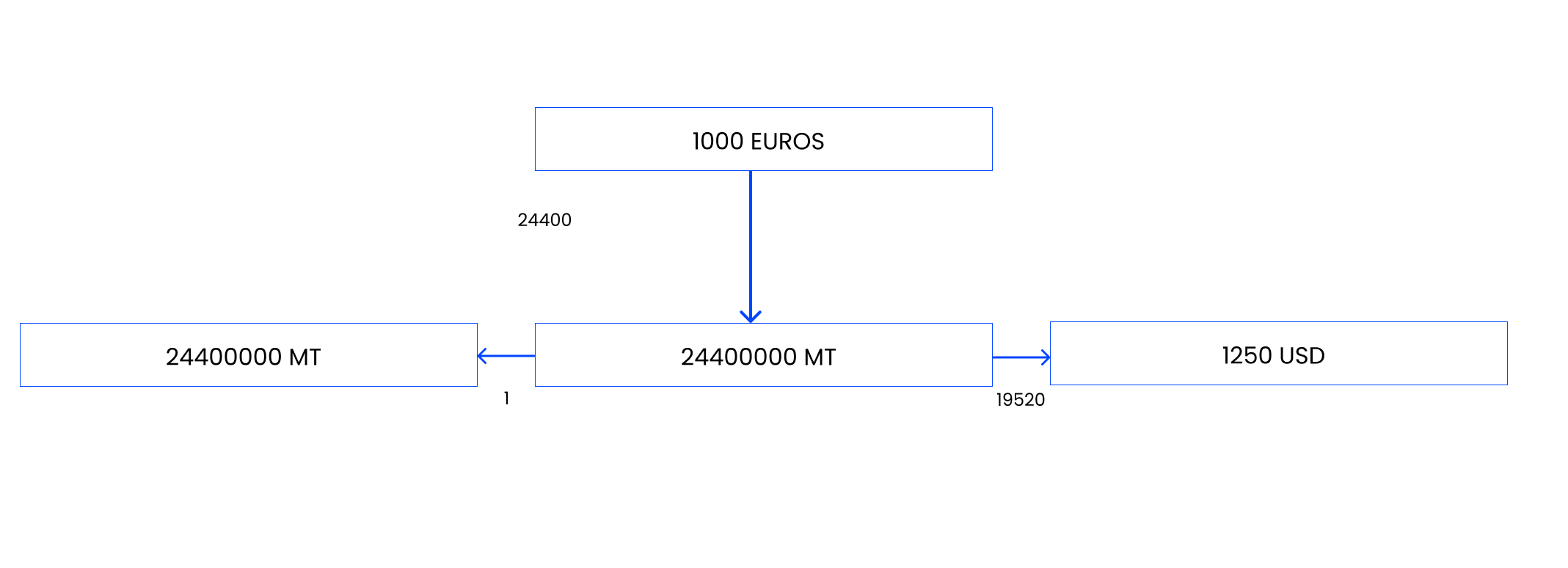
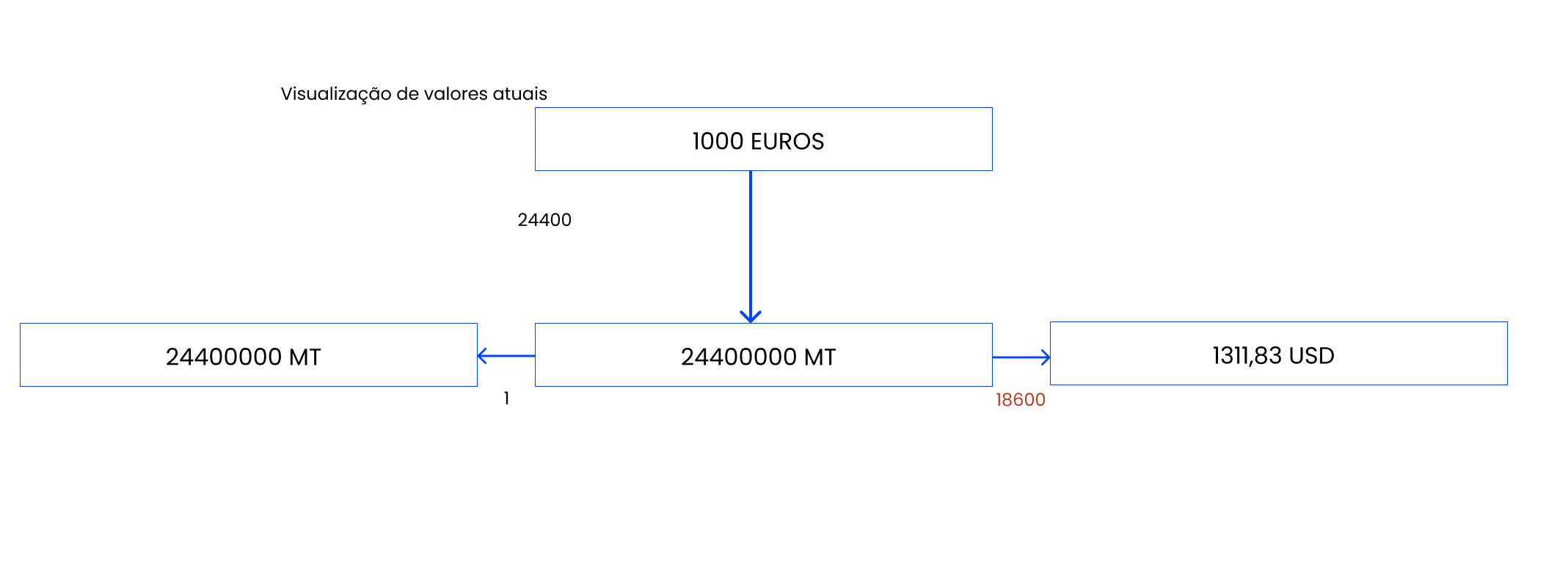
Exemplo 4 – Visualização ao Câmbio Atual + Sentido de Câmbios Indireto
Parâmetros
Valor = 1000 €
Moeda Base = MT
Moeda Alternativa = USD
Moeda de Referência = MT
Importação de câmbios automaticamente do BCE
A atualização dos câmbios do ERP é importante para as empresas que trabalhem com múltiplas moedas no ERP. Por isso, é possível atualizar os câmbios diretamente do Banco Central Europeu (BCE), já que esta entidade disponibiliza um web service para os câmbios diários.
Esta funcionalidade está disponível no menu de contexto da tabela Moedas em Tabelas | Gerais | Outras Tabelas | Moedas.
Para que a opção funcione é necessário:
Ter acesso à internet;
A empresa ter como moeda de referência o EUR.
O sistema vai consultar o web service. Se obtiver uma resposta positiva, irá comunicar a data dos câmbios encontrados e atualizar os câmbios para as moedas existentes no ERP.
Os câmbios são atualizados pelo BCE às 15h00 CET (14h00 GMT).