-
PT
-
ES
-
AO
-
CV
-
MZ
-
ST
-
GW
-
Professional
-
Executive
-
Public Sector
-
Omnia
-
Evolution
Nas explorações de Marketing & Vendas, é possível configurar um conjunto de opções relacionadas com a impressão de documentos.
Modelo de Impressão Predefinido
Para configurar as definições da impressão de documentos da Logística e Tesouraria, siga os seguintes passos:
- Aceder a [Marketing & Vendas / Aprovisionamento] | [Vendas / Compras] | Recursos | Tabelas | [Documento de Venda / Documento de Compra];
- Criar ou editar um documento;
- No separador Séries, selecionar uma série;
- No separador Impressão, indicar o modelo de impressão pré-definido e número de vias;
- Clicar em Gravar.
Mesmo após ter definido o modelo de impressão predefinido, é possível alterar momentaneamente as definições da impressão na altura da impressão.
Impressão de Entidades Predefinida
Nos documentos de Venda, existe a Entidade Comercial e a Entidade de Faturação, sendo possível configurar a impressão destas entidades.
Para configurar a entidade (Comercial ou de Faturação) por predefinição a ser impressa num documento de venda, siga os seguintes passos:
- Aceder a Marketing & Vendas | Vendas | Recursos | Tabelas | [Documento de Venda;
- Selecionar um documento;
- No separador Séries, selecionar a área Impressão (parte inferior);
- No campo Entidade, selecionar a opção Faturação ou Comercial;
- Clicar em Gravar.
Ao criar um documento de venda, no separador Impressão será selecionada a opção que está configurada por predefinição. Poderá alterá-la antes da impressão.
Documentos Emitidos
Esta exploração permite consultar todos os documentos emitidos a clientes, fornecedores ou outros terceiros. Após selecionar o tipo de entidade pretendido , são apresentados os tipos de documentos que é possível emitir para esse tipo de entidade.
Para consultar todos os documentos emitidos, siga os seguintes passos:
- Aceder a [Marketing & Vendas / Aprovisionamento] | [Vendas / Compras] | Exploração | Documentos Emitidos;
- Indicar a Entidade. Por omissão, são incluídas todas as entidades (opcional);
- Determinar a Data dos documentos para indicar quais os documentos a localizar;
- Selecionar os Tipos de Documentos;
- Indicar a opção Analise de Liquidações para detalhar todos os documentos usados na liquidação de determinado documento (opcional);
- Ativar a opção Excluir Docs. Convertidos (opcional).
No caso das Compras, no separador Fornecedores é possível emitir o mapa com a data de introdução do documento utilizado para a integração com a Contabilidade. Só assim é possível cruzar a informação dos documentos de compras com os mapas da Contabilidade. Esta opção só está disponível nas Compras, já que na área de Vendas não existe o conceito de data de introdução.
Reimpressão de Documentos
É possível reimprimir ou enviar por email qualquer documento realizado em Vendas, Compras, Internos, Contas Correntes ou Tesouraria através da opção Reimpressão.
Para que seja possível enviar emails, é necessário garantir que separador Internet da configuração de documentos está devidamente configurado.
Para reimprimir ou enviar por email um documento, siga os seguintes passos:
- Aceder a Marketing & Vendas / Aprovisionamento | Vendas / Compras | Ferramentas | Reimpressão de Documentos;
- Selecionar o Tipo de Entidade;
- Indicar que tipo de entidade irá faturar: Comercial ou Faturação;Nota: É possível definir uma entidade para faturação diferente da entidade comercial, ou seja, a entidade que paga pode ser diferente da entidade que encomenda;
- Definir a Entidade Inicial e a Entidade Final;
- Clicar em Atualizar; Nota: Poderá dispensar os tipos de documentos que não pretende reimprimir para filtrar a pesquisa;
- Na grelha, sobre a coluna “Cf.” selecionar quais os documentos a reimprimir ou a enviar por email;
- Por fim, clicar em Imprimir ou em Enviar.
Nota: Se um documento já foi impresso, será apresentada uma nota na coluna "Imp" da grelha. Caso já tenha sido enviado por email, essa nota será apresentada na coluna "Envio por email" da grelha.
Na versão Public Sector, nos documentos de contas correntes (liquidações e transferências de conta/estado) que agrupem pendentes de diversas entidades mas sem indicação de entidade no cabeçalho, é possível configurar a série do documento para que na impressão e no envio de email esteja apenas disponível a informação relativa ao destinatário selecionado. Para isso, basta ativar a opção Impressão por entidade em documentos agrupados, disponível na tabela de Documentos do módulo de Contas Correntes, no separador Séries.
Comportamento da Cópia do Documento Original
Nas séries dos documentos de venda existe uma opção designada por Cópia do documento original. Esta opção permite definir séries para conter documentos criados por aplicações externas ou recuperar documentos de venda que tenham sido perdidos.
Associada a esta opção, existe a opção Permite introdução a partir dos editores e, tal como o nome indica, relaciona-se com a possibilidade de criar documentos nestas séries a partir dos editores.
O comportamento da aplicação relativamente a séries configuradas com estas opções é o seguinte:
| Opção | Estado |
| Cópia do documento original | Ativa |
| Permite introdução a partir dos editores | Inativa |
Quando a Certificação de Software está ativa para os documentos configurados para gerar assinatura, a opção Cópia do documento original vai condicionar a geração da assinatura. Se a opção estiver ativa, os documentos são gerados com assinatura. Caso esteja desativada, os documentos criados nessas séries não terão assinatura. No entanto, salientamos que numa série não podem existir documentos sem assinatura e outros com assinatura.
Quando a opção Cópia do documento original está ativa, mas a opção Permite introdução a partir dos editores está desativada, é possível criar/gravar documentos através dos motores da aplicação (processo utilizado na integração de documentos criados por aplicações externas).
Total do Ecovalor nos Documentos
É possível apresentar o total de ecovalor na impressão de documentos de venda, compra e internos, sendo este impresso nos totais do documento.
Para ativar a opção para apresentar o total de ecovalor nos documentos, siga os seguintes passos:
- Aceder a [Marketing & Vendas / Aprovisionamento] | [Vendas / Compras / Geral] | Recursos | Tabelas | [Documento de Venda / Documento de Compra / Documentos Internos];
- Editar o tipo de documento pretendido;
- No separador Séries, selecionar a série pretendida;
- Ativar a opção Mostra Ecovalor.
Ao ativar a opção, o valor de ecovalor não será somado ao preço unitário e ao total líquido dos artigos nas linhas, assim como também não será somado ao total de mercadoria nos totais do documento.
Regras de Impressão
Apenas aplicável a Portugal
No âmbito da validação dos formulários de impressão de documentos, deverá validar as seguintes regras:
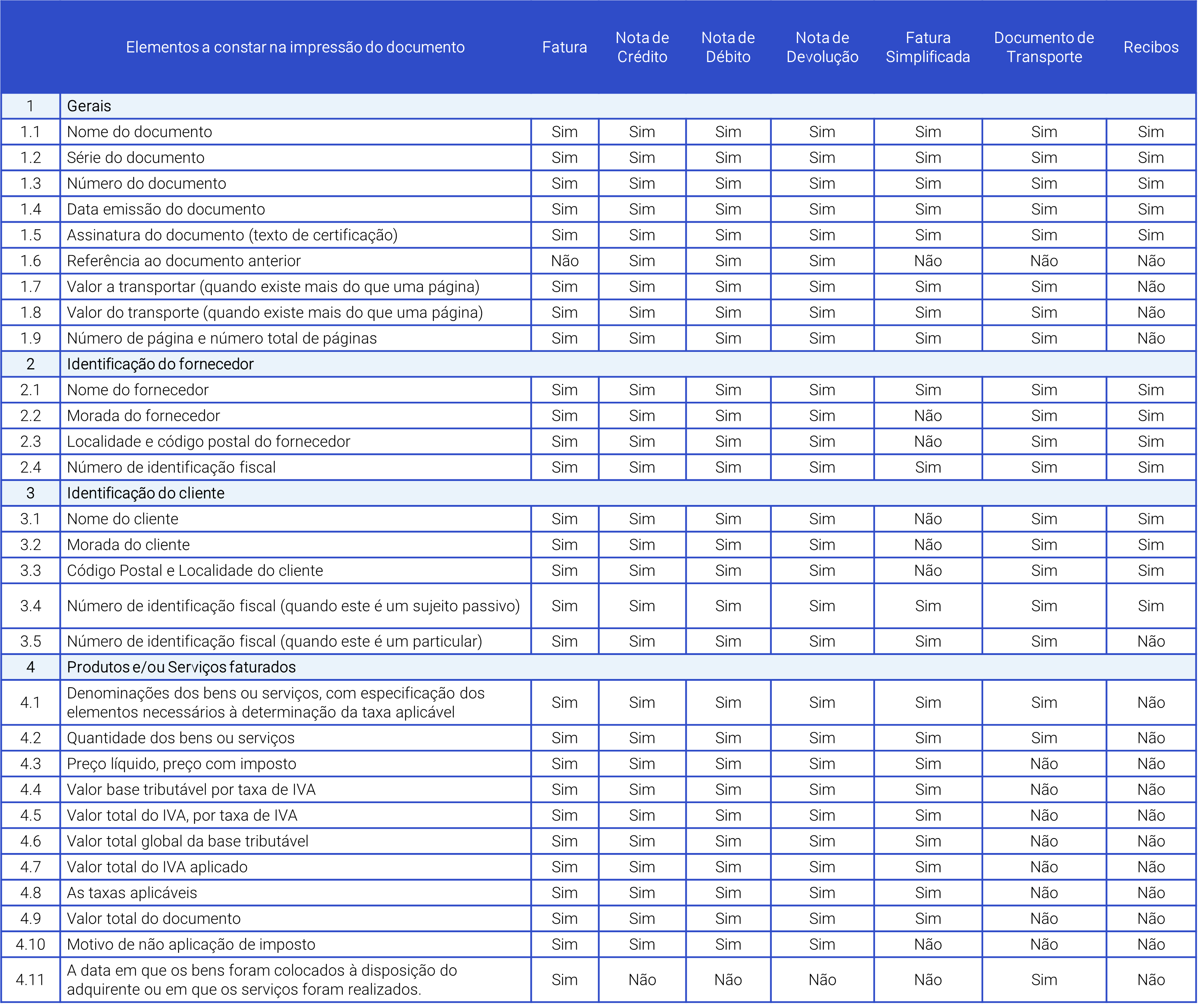
Clique na tabela para ampliar.
Adicionalmente, deve existir contraste entre o fundo e a cor do campo.Os campos devem estar dentro das margens do documento (sem estarem sobrepostos).