-
PT
-
ES
Cegid Workspace es una aplicación cuya función es centralizar la gestión de accesos a las aplicaciones que tiene en su espacio de trabajo.
Puede tener diferentes organizaciones en el mismo espacio de trabajo, cada una de las cuales tendrá sus propias aplicaciones.
Para poder gestionar los accesos a las distintas aplicaciones, es necesario disponer del perfil Gestor en todos los niveles de la jerarquía del espacio de trabajo.
Conocer la interfaz
Para apoyar la gestión de accesos, la interfaz de Cegid Workspace se ha diseñado para facilitar la usabilidad y una experiencia de utilización natural y fluida:
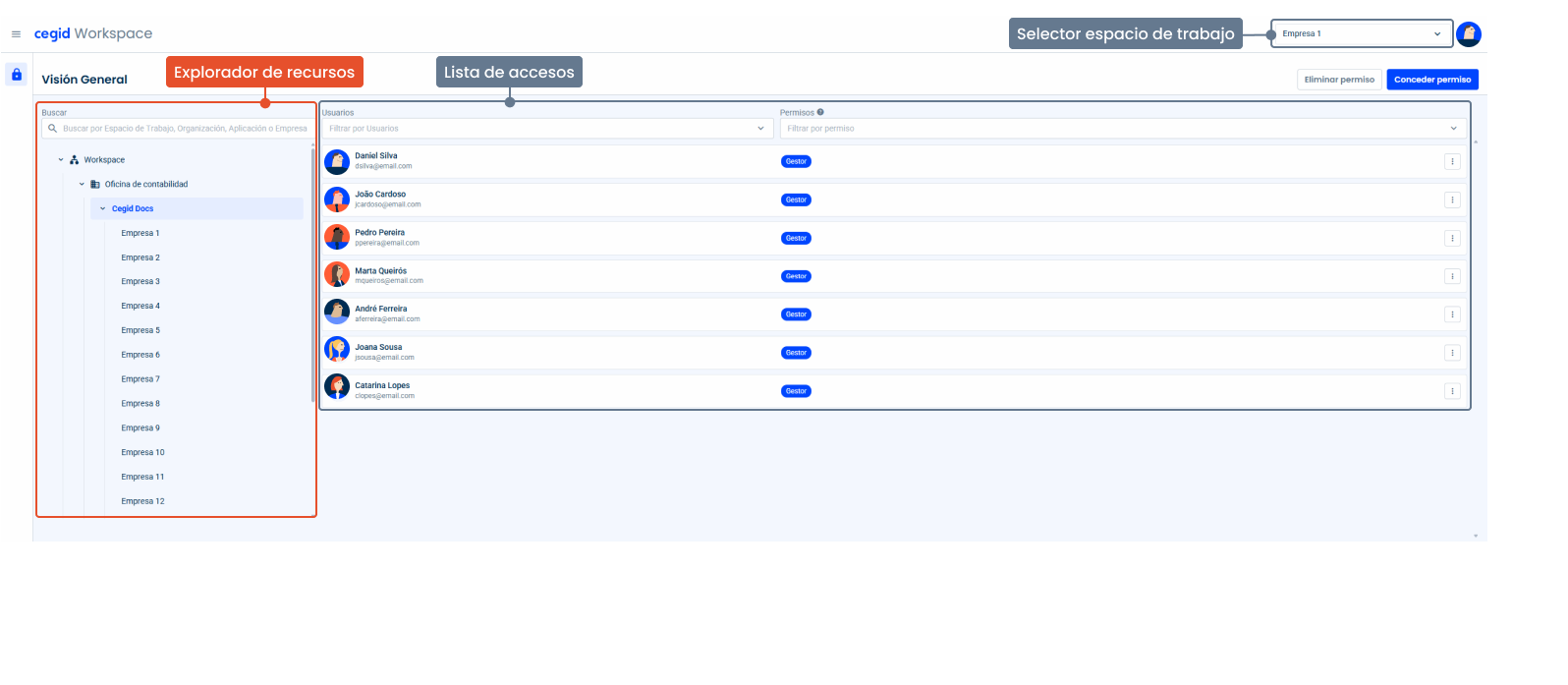
Selector de espacios de trabajo
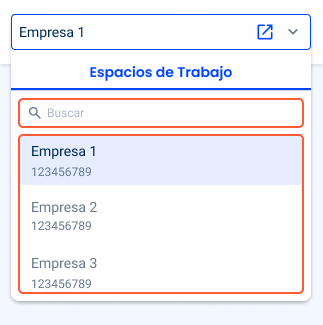
Si hace clic en el selector, éste se amplía y muestra los distintos workspaces (espacios de trabajo) en los que tiene acceso, pudiendo pasar de unos a otros.
El selector también dispone de un cuadro de búsqueda para localizar rápidamente el área de trabajo, así como de la posibilidad de destacar espacios de trabajo situándolos al principio de la lista.
Explorador de recursos

El Explorador de Recursos ofrece una navegación jerárquica eficaz para explorar el workspace (organizaciones, aplicaciones y empresas). Esta funcionalidad está estructurada en forma de árbol para que pueda navegar hasta el nivel deseado para gestionar los accesos.
Es importante señalar que puede cambiar los nombres del workspace, la organizacióny las aplicaciones para darles nombres más identificables.
También puede buscar por el nombre del recurso. Esta búsqueda completa y flexible hace que el uso del explorador sea más práctico y eficaz en la jerarquía de recursos.
Lista de acessos
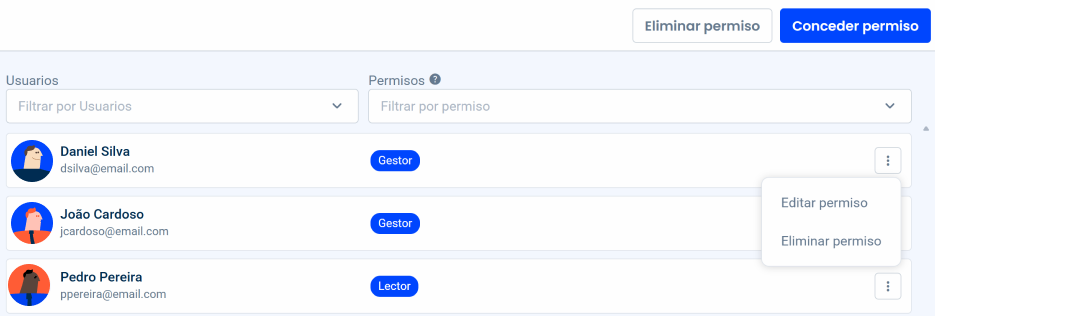
Esta área muestra información detallada sobre los usuarios con acceso al recurso seleccionado en el Explorador, es decir, si selecciona la aplicación Cegid Financial Agent, se mostrarán todos los usuarios con acceso a las empresas existentes en esta aplicación. Si sólo selecciona una empresa concreta, sólo se mostrarán los usuarios con acceso a esa empresa.
A través de esta lista, puede ver de forma clara y organizada los usuarios con acceso, incluyendo información relevante como su nombre y perfil.
Con los filtros disponibles, puede comprobar los accesos en función de distintos criterios, por ejemplo:
- filtrar por un usuario específico para ver solamente los accesos asignados;
- filtrar por permisos para saber qué usuarios tienen un permiso determinado;
- si procede, filtrar por función para saber qué usuarios tienen una función determinada a nivel de empresa.
Para facilitar la gestión de los accesos, puede editar o eliminar permisos directamente en la lista.
Permisos
Cada usuario dispone de un acceso específico en Cegid Workspace, que es totalmente independiente de los perfiles de las aplicaciones:
- Lector: puede consultar el espacio de trabajo, la organización, la aplicación y la(s) empresa(s) con acceso asignado;
- Gestor: con este perfil, además de poder consultar los accesos al espacio de trabajo, a la organización, a la aplicación y a la(s) empresa(s), puede gestionar los accesos, es decir, añadir, eliminar o modificar accesos de otros usuarios
En el caso concreto de las empresas, también puede asignar los perfiles (funciones) que los usuarios pueden adoptar en Cegid Financial Agent.
Mientras que los permisos son las operaciones que se pueden realizar en el espacio de trabajo (Gestor o Lector), las funciones son los perfiles que asume en Cegid Financial Agent. Por ejemplo, el permiso Gestor en Cegid Workspace y el perfil Usuario en Cegid Financial Agent.
Funciones
Las funciones varían según la aplicación. En el caso de Cegid Financial Agent, un usuario puede tener las siguientes funciones (o perfiles) en las empresas:
- Administrador:puede consultar los paneles, acceder al chatbot y configurar la aplicación (si procede);
- Usuario: puede consultar los paneles y acceder al chatbot.
Cada vez que una aplicación de terceros añade una nueva empresa a Cegid Financial Agent, los usuarios que son Gestores del espacio de trabajo a nivel de aplicación adoptan el perfil de Administrador en la nueva empresa para poder invitar a nuevos usuarios a acceder a ella.
Gestionar accesos
Con esta aplicación, puede gestionar jerárquicamente los permisos de los usuarios en el espacio de trabajo, las organizaciones y las aplicaciones. Este método permite asignar permisos y perfiles individualmente (a cada recurso), así como de una sola vez a todos los recursos mostrados en el Explorador, heredando los permisos a las siguientes jerarquías.
En el caso de las Empresas, también deberá gestionar las funciones que tendrá cada usuario en las empresas a las que quiera que tenga acceso.
Para gestionar accesos, siga estos pasos:
Conceder acceso
Con el permiso de Gestor, puede asignar accesos a otros usuarios o invitarlos al mismo recurso.
Para asignar accesos, siga estos pasos:
- Seleccionar el Recurso específico al que se desea conceder acceso (espacio de trabajo, organización, aplicación o empresa);
- Hacer clic en la opción Conceder Permiso o Conceder Acceso,si el recurso seleccionado es una Empresa;
- Introducir los datos del usuario;
- Si el usuario indicado no aparece en la lista de usuarios, haga clic en Añadir Usuario y, a continuación, introduzca el nombre y el correoelectrónico del usuario. Tras hacer clic en Añadir, se enviará una invitación al correo electrónico del usuario y, si aún no tiene una cuenta Cegid, deberá establecer una contraseña. Hasta que se establezca la contraseña, el usuario creado permanecerá en el estado de onboarding;
- Elegir el Permiso a asignar a los usuarios seleccionados;
- Si está asignando acceso a nivel de empresa, también debe seleccionar el perfil de Cegid Financial Agent para los usuarios seleccionados;
- Si está asignando acceso a nivel de aplicación, puede limitar el acceso a determinadas empresas seleccionando las empresas a las que desea conceder acceso;
- Hacer clic en Guardar.
Editar accessos
Con permisos de Gestor, es posible editar los accesos existentes. Para ello, siga estos pasos:
- Seleccionar el recurso específico (workspace, organización, aplicación o empresa) cuyo acceso desea editar;
- Hacer clic en el botón "..." del usuario en cuestión y luego en Editar;
- Cambiar el permiso y/o función de Cegid Financial Agent (si está editando el acceso a nivel de Empresa);
- Hacer clic en Guardar.
Eliminar acceso
Con el permiso de Gestor, puede eliminar el acceso existente del espacio de trabajo, organización, aplicación o empresa. Hay dos formas de hacerlo. Para ello, siga estos pasos:
Por usuario:
- Elegir el recurso específico cuyo acceso desea eliminar (espacio de trabajo, organización, aplicación o empresa);
- Hacer clic en el botón "..." para eliminar el usuario deseado y luego hacer clic en Eliminar;
- Confirmar el mensaje mostrado.
Por lotes:
- Elegir el recurso específico cuyo acceso desea eliminar (espacio de trabajo, organización, aplicación o empresa);
- Hacer clic en el botón Eliminar permiso;
- Seleccionar los usuarios para los que desea eliminar el acceso;
- No caso de pretender especificar as empresas às quais pretende remover os acessos, deverá selecionar a opção Selecionar empresas com acesso e escolher a partir da lista apresentada;
- Si desea especificar las empresas de las que desea eliminar el acceso, seleccione la opción Seleccionar empresas con acceso y elija de la lista mostrada;
- Hacer clic en Guardar.
Cegid Financial Agent
Este artículo está relacionado con un servicio integrado en el producto.