-
PT
-
ES
-
AO
-
CV
-
MZ
-
ST
-
GW
-
Professional
-
Executive
-
Public Sector
-
Omnia
-
Evolution
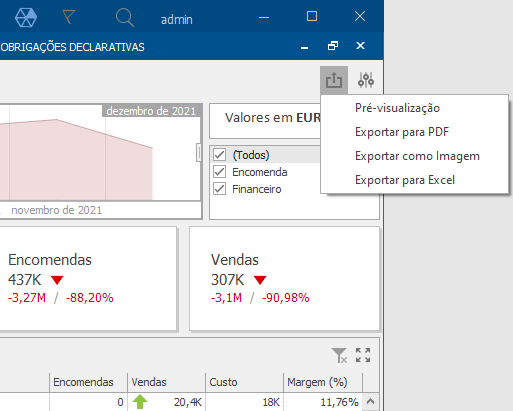
El Visualizador de Paneles permite imprimir o exportar el panel en su totalidad o solo elementos individuales. Para ello, deberá hacer clic en el área Título del panel y seleccionar la operación deseada.
Para satisfacer todas las necesidades de exportación y/o impresión de paneles, están disponibles las siguientes opciones:
- Exportar a PDF;
- Exportar como Imagen;
- Exportar a Excel.
Antes de importar/exportar un panel, podrá personalizar diversas características del documento como, por ejemplo: la orientación y el tamaño de la página impresa, las márgenes de la página, etc. Para ello, basta con seleccionar la opción Vista Previa.
Exportar a PDF
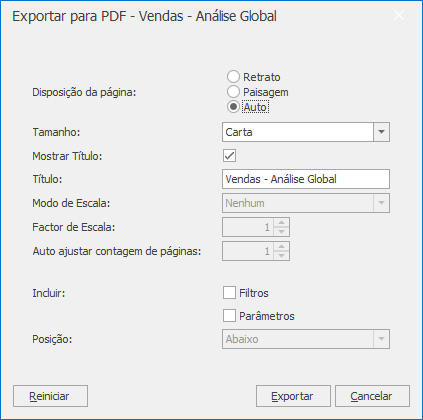
Al hacer clic en la opción Exportar a PDF, se puede exportar un panel para este tipo de archivo, configurando las siguientes características:
- Orientación de Página: indica la orientación de la página usada para exportar un panel. Se puede seleccionar entre Retrato, Paisaje yAuto. Cabe referir que en el modo Auto, la orientación de la página es seleccionada automáticamente en los tamaños horizontal y vertical de un panel;
- Tamaño: determina el tamaño de papel estándar (por ejemplo, Carta o A4);
- Mostrar Título: indica si aplica o no el título del panel al título del documento exportado;
- Título: indica el título del documento exportado;
- Modo de Escala: presenta el modo de escala al exportar un panel; Nota: Esta opción se aplica si la Orientación de Página está definida como un valor diferente de Auto;
- Factor de Escala: indica el factor de escala (en fracciones 1) con que el panel es dimensionado: Nota: Esta opción se aplica si el Modo de Escala está definido con Usar Factor de Escala;
- Auto Ajustar Recuento de Páginas: presenta el número de páginas horizontales/verticales que incluyen la anchura/altura total de un panel; Nota: Esta opción se aplica si el Modo de Escala está definido conAuto Ajustar a la Anchura de la Página;
- Incluir | Filtros: permite incluir valores del filtro principal en el documento exportado;
- Incluir | Parámetros: permite incluir valores del parámetro en el documento exportado;
- Posición: indica la posición del filtro principal y de los valores del parámetro en el documento exportado. Se puede seleccionar entre Abajo y Página Separada.
Exportar como Imagen
Esta opción permite exportar un panel para una imagen en el formato deseado y con las siguientes definiciones:
- Formato de Imagen: permite seleccionar el formato de la imagen más adecuado: PNG, JPEG y GIF;
- Mostrar Título: esta caja de selección determina si se aplica o no, el título del panel al título del documento exportado;
- Título: indica el título del documento exportado;
- Resolución (dpi): presenta la resolución (en dpi) usada para exportar un panel;
- Incluir | Filtros: permite incluir valores del filtro principal en el documento exportado;
- Incluir | Parámetros: permite incluir valores del parámetro en el documento exportado.

Exportar a Excel
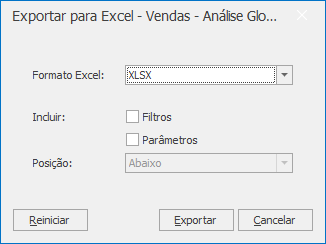
A través de esta operación, se puede exportar un panel como un archivo Excel, determinando sus características:
- Formato Excel: permite seleccionar el formato de exportación: XLSX y XLS;
- Incluir | Filtros: permite incluir valores del filtro principal en el documento exportado;
- Incluir | Parámetros: permite incluir valores del parámetro en el documento exportado;
- Posición: determina la posición del filtro principal y de los valores del parámetro en el documento exportado, y es posible seleccionar Abajo o Hoja Separada.
Deberá indicar las informaciones obligatorias en cada área y, a continuación, hacer clic en el botón Exportar. Si desea reponer los valores predefinidos, basta con hacer clic en el botón Reiniciar.