-
PT
-
ES
-
AO
-
CV
-
MZ
-
ST
-
GW
-
Professional
-
Executive
-
Public Sector
-
Omnia
-
Evolution
La implementación del QR Code en el ERP implica un conjunto de reglas de impresión, así como cambios en los mapas personalizados.
Reglas de impresión
La impresión del QR Code debe seguir las siguientes reglas:
- La imagen debe tener un tamaño mínimo de 3 x 3 cm;
- Un margen que separa la imagen de 25 mm;
- En la última página, en la sección Report Footer, el ATCUD debe colocarse encima de la imagen;
- El ATCUD debe colocarse en todas las páginas, justo debajo del número de página. La excepción es el punto 3, que ya se imprime en la última página. En la pestaña Común, en la opción Suprimir, introducir la siguiente fórmula: PageNumber = TotalPageCount Or LEN({@ATCUD}) = 0
En la v10.10, las solicitudes de impresión de QR CODE en el TPV se realizan por instrucción, mientras que en la v9.15 se realizan por imagen. Por ejemplo, la impresora Epson T88II no admite este tipo de impresión por imagen. Los clientes de la v9.15 deben comprobar si las características de las impresoras utilizadas admiten la impresión de imágenes.
Modificar mapas con el editor de Crystal Reports
Para modificar mapas con el editor de Crystal Reports en Visual Studio, siga los siguientes pasos:
- Editar el mapa personalizadoFile | Open | File;
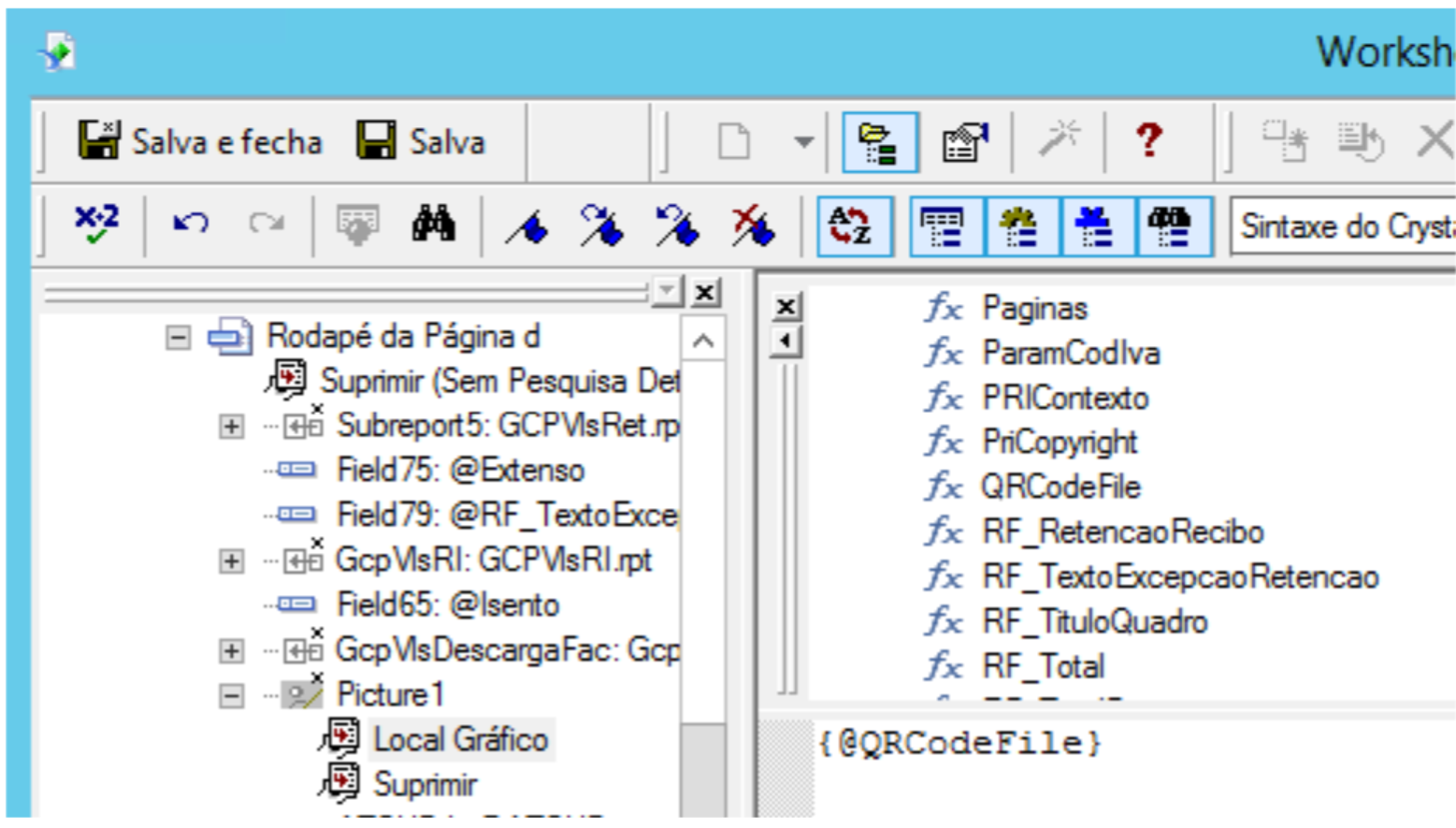
- Acceder a ToolBox en Field Explorer e introducir una nueva fórmula con el nombre “QRCodeFile”. Esta fórmula debe estar vacía;
- Acceder a Extensions | Crystal Reports | Insert | OLE Object;

- Colocar la imagen en el lugar deseado del mapa con el nombre “PTQRCode”;

- En el menú contextual, seleccionar la opción Formato del Editor y, en la pestaña Común, en la opción Suprimir, introducir la fórmula: LEN({@QrCodeFile}) = 0;
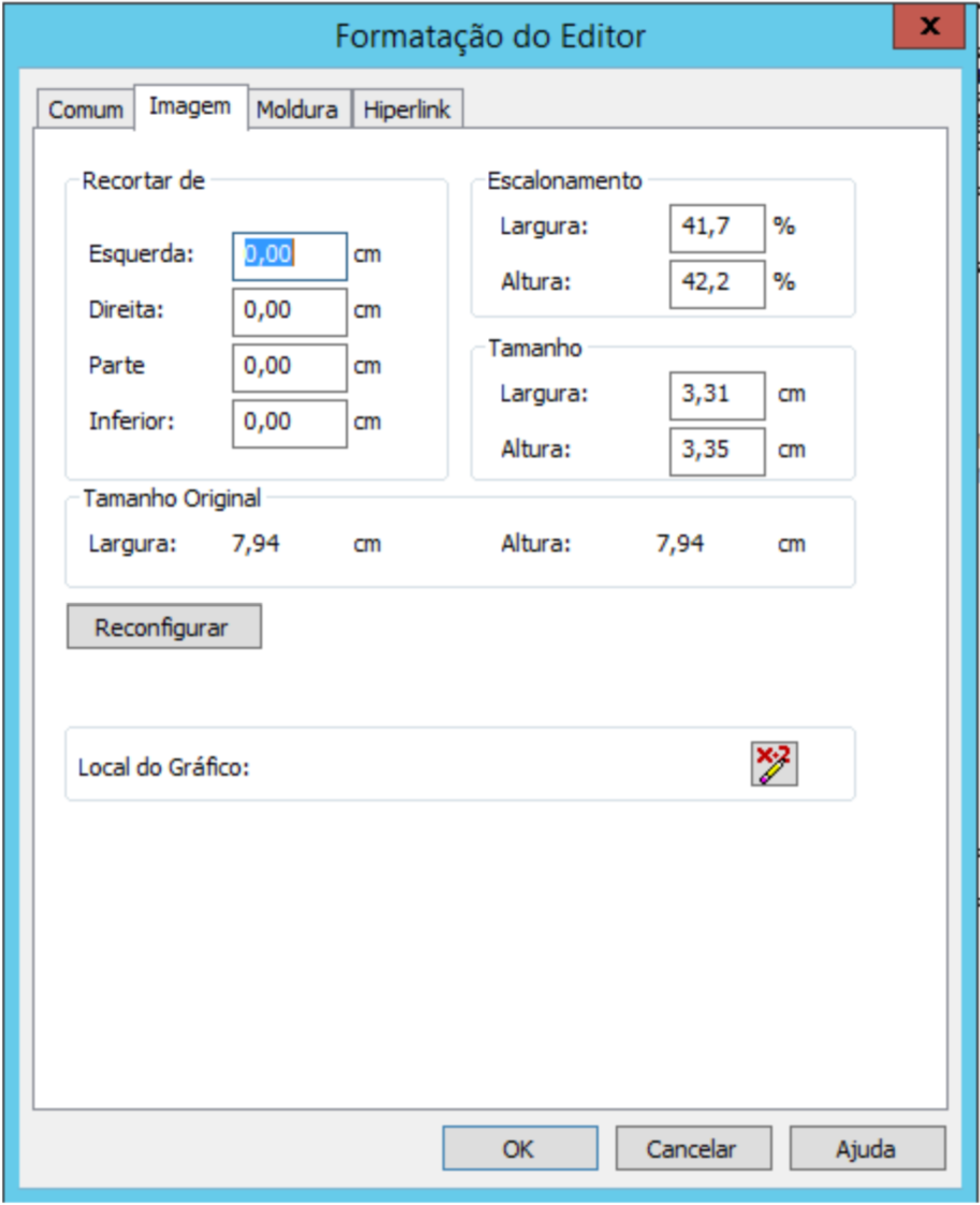
- En la pestaña Imagen, introducir el tamaño 3x3 cm y en el campo Ubicación del gráfico indicar la fórmula anterior ({@QRCodeFile};
- Volver a acceder a ToolBox en Field Explorer e introducir una nueva fórmula con el nombre “ATCUD”. Colocarla encima del objeto anterior, respetando el margen;
- En el menú contextual, seleccionar la opción Formato del Editor y, en la pestaña Común, en la opción Suprimir, introducir la fórmula LEN({@ATCUD}) = 0.

Modificar Mapas con Crystal Reports
Para modificar mapas con Crystal Reports, siga los siguientes pasos:
- Editar el mapa personalizado en File | Open | File;
- Introducir una nueva fórmula con el nombre “QRCodeFile”. Esta fórmula debe estar vacía;

- Acceder a Insert | OLE Object;

- En esta área, debe crear el objeto y definir la imagen predeterminada de presentación;

- Colocar la imagen en el lugar deseado del mapa con el nombre “PTQRCode”;
- En el menú contextual, seleccionar la opción Formato del Editor y, en la pestaña Común, en la opción Suprimir, introducir la fórmula: LEN({@QrCodeFile}) = 0;
- En la pestaña Imagen, introducir el tamaño 3 x 3 cm y, en el campo Ubicación del gráfico, indicar la fórmula anterior ({@QRCodeFile};
- Acceder a ToolBox en Field Explorer e introducir una nueva fórmula con el nombre “ATCUD”. Debe colocarla encima del objeto anterior, respetando el margen.
- En el menú contextual, seleccionar la opción Formato del Editor y, en la pestaña Común, en la opción Suprimir, introducir la fórmula LEN({@ATCUD}) = 0.
Modificar talones TPV
Para activar la impresión en los talones del TPV, es necesario añadir el token en el talón:

Nota: La copia de los objetos a través del report original permite que estos ya se creen con los parámetros necesarios. Solo es necesario definir su posición en el nuevo report.