PT
ES
AO
CV
MZ
Professional
Executive
Public Sector
Omnia
Evolution
A ferramenta DataMaintenance simplifica a gestão de backups de bases de dados, permitindo operações como download, restauração e controlo de dados e logs.
Acesso
Para aceder à ferramenta Data Maintenance, siga os seguintes passos:
Aceder ao myCegid;
Aceder ao contrato;
Selecionar a opção Gestão de Serviço;
Selecionar a opção Data Maintenance no canto superior direito.
Download de Backups
É possível obter cópias de segurança das empresas existentes na subscrição.
Existem diferentes tipos de backups disponíveis:
FULL: inclui um backup completo das base de dados realizado ao domingo;
RECENT: inclui um backup completo das base de dados realizado em todos os dias exceto ao domingo;
Backups DIFF
Um backup DIFF contém os dados que foram alterados desde o último backup completo. Apenas podem ser repostos os DIFFs que foram gerados imediatamente após um backup FULL/RECENT.
No seguinte esquema, é possível ver que os DIFFs estão agrupados dentro dos respetivos FULL/RECENT.
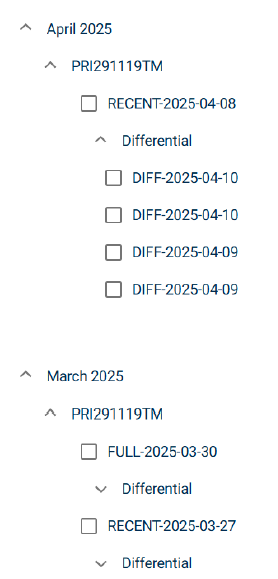
Aqui, basta selecionar o(s) backup(s) pretendido(s) e efetuar a operação. O processo será executado e os ficheiros serão disponibilizados no repositório FTP, na pasta /DataMaintenance/Databases/Production/Backups/.
A lista dos backups apresentada corresponde à data da última atualização da lista. Para garantir que a lista é a mais recente, deverá clicar no botão Atualizar lista de Backups. Este processo poderá demorar alguns minutos até estar concluído.
Os backups apresentados correspondem aos últimos seis meses.
Só é possível selecionar um máximo de dois ficheiros por download.
Restauro de Backups
É possível restaurar o(s) ficheiro(s) submetido(s) via SFTP, na pasta /DataMaintenance/Databases/Production/Restores/.
Se a cópia de segurança cumprir os critérios estabelecidos, a empresa será criada automaticamente no ERP durante o restauro. Caso contrário, após a conclusão do processo de restauro, deverá:
Aceder ao Administrador Primavera;
Criar manualmente a empresa, utilizando o mesmo código presente na cópia de segurança (por exemplo: PRI
XPTO.BAK - código de empresa XPTO ); Preencher os dados necessários para a empresa.
Nota: apenas são suportados backups com uma versão.
O sistema verifica se um DIFF é valido com base no FULL enviado. Caso se envie apenas um DIFF, o sistema valida se o mesmo é compatível com a base de dados existente. É possível o envio de múltiplos FULLs e DIFFs em simultâneo.
Caso exista um ou mais ficheiros com erro, o processo é cancelado não executando nenhum restore, retornando o(s) erro(s) para o log.
O código da empresa é obrigatório e apresenta quatro dígitos alfanuméricos.
Controlo de Dados
Conexão por SFTP
É possível consultar e obter os dados de acesso SFTP ao repositório da instância, onde será possível adicionar ou obter ficheiros para as operações pretendidas. A ligação deve ser efetuada através de um cliente FTP que permita ligações SFTP, como, por exemplo, o FileZilla.
CheckOut
É possível realizar uma cópia de segurança instantânea das bases de dados existentes. O processo será executado e os ficheiros gerados serão disponibilizados no repositório FTP, na pasta /DataMaintenance/Operations/Production/CheckOut/PRIXXXXX.bak.
Após a conclusão da operação, a base de dados ficará offline. Para reativá-la, é necessário realizar um CheckIn ou UndoCheckOut.
Nota: qualquer alteração na base de dados exige uma atualização da lista de bases de dados, o que pode demorar alguns minutos para ser concluído.
O nome do ficheiro e a base de dados que será utilizada deverá ser igual à base de dados atual que se pretende substituir.
Undo CheckOut
A funcionalidade de Undo Checkout permite reverter uma operação de CheckOut concluída, ou seja, colocar a base de dados existente novamente online.
CheckIn
A funcionalidade de CheckIn permite substituir uma base de dados que tenha passado por um processo de CheckOut.
Esta operação substitui a base de dados offline no servidor, pelo que esta voltará ao seu estado online.
Para enviar o ficheiro pretendido, deverá utilizar a ligação SFTP e inserir o(s) ficheiro(s) na pasta /DataMaintenance/Operations/Production/CheckIn/.
Nota: apenas são suportados backups com uma versão.
Nota: apenas são suportados backups com uma versão.
Logs
A página de Logs permite consultar os registos e o estado das operações realizadas.