-
PT
-
ES
-
AO
-
CV
-
MZ
-
ST
-
GW
-
Professional
-
Executive
-
Public Sector
-
Omnia
-
Evolution
A implementação do QR Code no ERP implica um conjunto de regras na impressão, bem como alterações nos mapas customizados.
Regras de Impressão
A impressão do QR Code deve seguir as seguintes regras:
- A imagem deverá ter no mínimo o tamanho de 3x3cm;
- Uma margem que separa a imagem de 25mm;
- Na última página, na secção Report Footer, o ATCUD deverá ser colocado por cima da imagem;
- O ATCUD deverá ser colocado em todas as páginas, logo a abaixo do número de página. A exceção deverá ser o ponto 3 que já é impresso na última página. No separador Comum, na opção Suprimir colocar a seguinte fórmula: PageNumber = TotalPageCount Or LEN({@ATCUD}) = 0
Na v10.10 os pedidos de impressão de QR CODE no POS são efetuados por instrução, enquanto que na v9.15 são efetuados por imagem. Por exemplo, a impressora Epson T88II não suporta este tipo de impressão por imagem. Os clientes v9.15 devem validar se as características das impressoras utilizadas suportam a impressão de imagens.
Alterar Mapas com o editor do Crystal Reports
Para alterar mapas com o editor do Crystal Reports em Visual Studio, siga os seguintes passos:
- Editar o mapa customizado em File | Open | File;
- Aceder à ToolBox em Field Explorer e inserir uma nova fórmula com o nome “QRCodeFile”. Esta fórmula deverá estar vazia;
- Aceder a Extensions | Crystal Reports | Insert | OLE Object;

- Colocar a imagem no local pretendido do mapa com o nome “PTQRCode”;

- No menu de contexto, selecionar a opção Formatação do Editor e, no separador Comum, na opção Suprimir, colocar a fórmula: LEN({@QrCodeFile}) = 0;
- No separador Imagem colocar o tamanho 3x3cm e no campo Local do gráfico indicar a fórmula anterior ({@QRCodeFile};
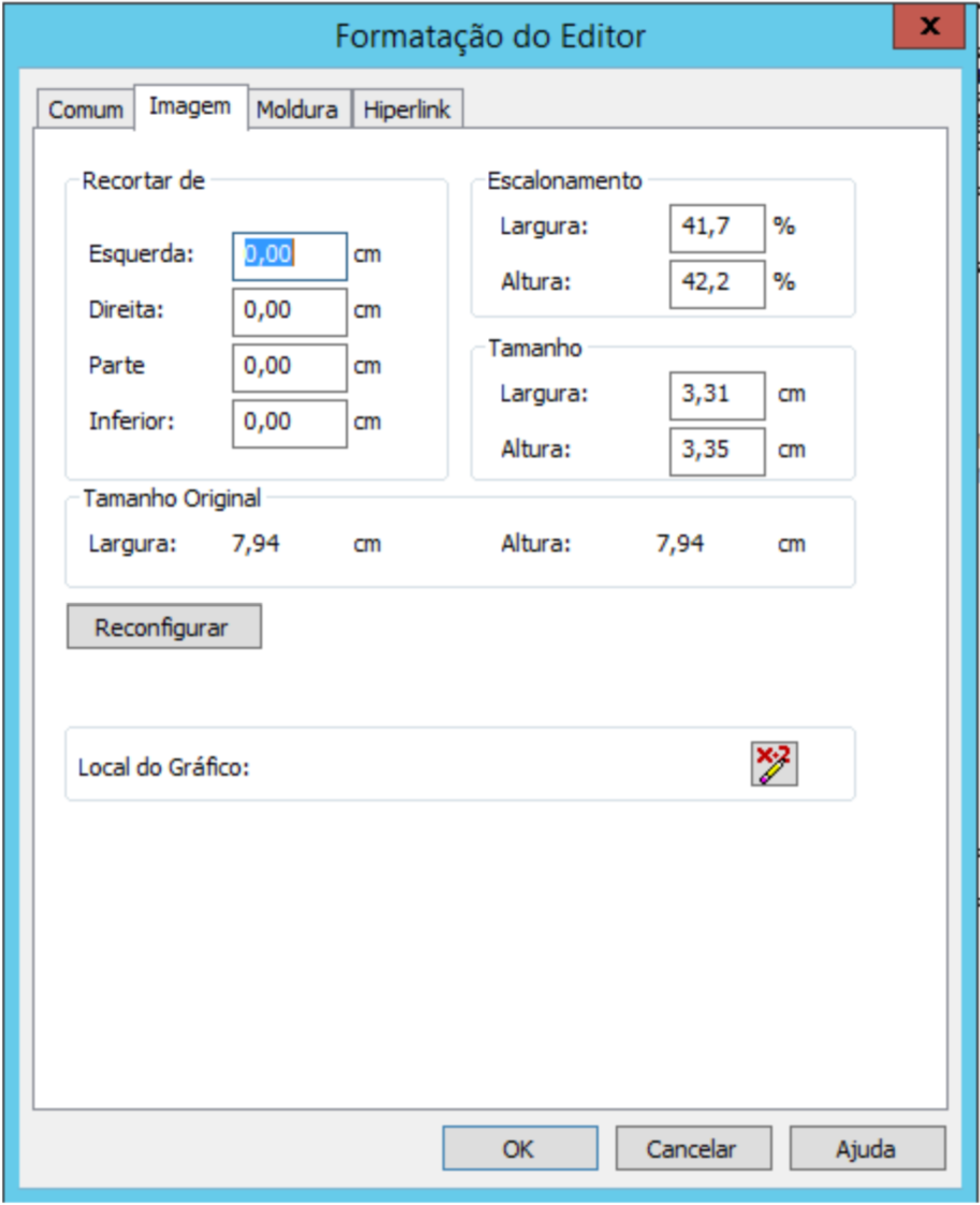
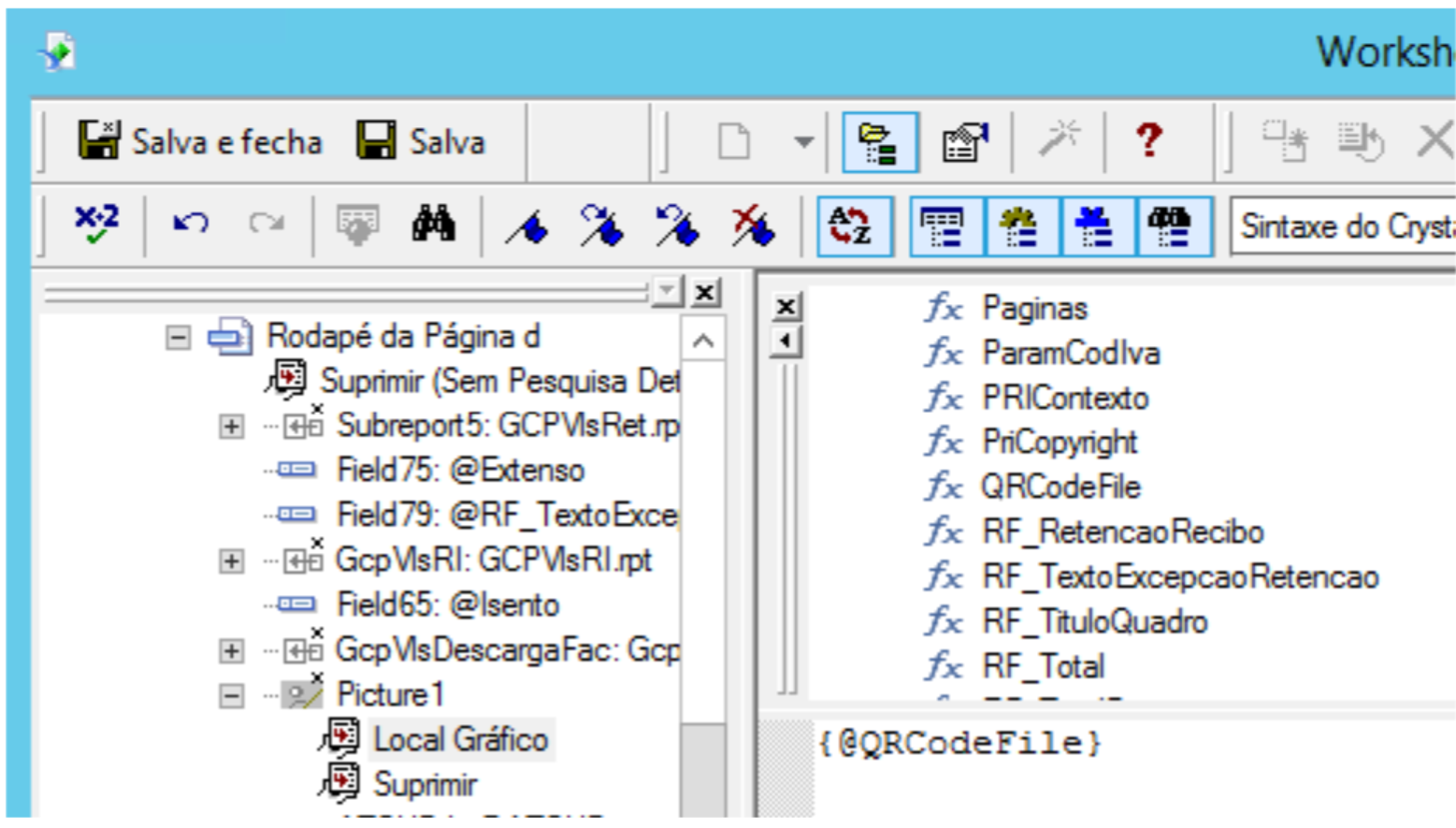
- Aceder novamente à ToolBox em Field Explorer e inserir uma nova fórmula com o nome “ATCUD”. Colocar por cima do objeto anterior, respeitando a margem;
- No menu de contexto, selecionar a opção Formatação do Editor e, no separador Comum, na opção Suprimir colocar a fórmula LEN({@ATCUD}) = 0.

Alterar Mapas com o Crystal Reports
Para alterar mapas com o Crystal Reports, siga os seguintes passos:
- Editar o mapa customizado em File | Open | File;
- Inserir uma nova fórmula com o nome “QRCodeFile”. Esta fórmula deverá estar vazia;

- Aceder a Insert | OLE Object;

- Nesta área, deverá criar o objeto e definir a imagem de default de apresentação;

- Colocar a imagem no local pretendido do mapa com o nome “PTQRCode”;
- No menu de contexto, selecionar a opção Formatação do Editor e, no separador Comum, na opção Suprimir, colocar a fórmula: LEN({@QrCodeFile}) = 0;
- No separador Imagem colocar o tamanho 3x3cm e no campo Local do gráfico indicar a fórmula anterior ({@QRCodeFile};
- Aceder à ToolBox em Field Explorer e inserir uma nova fórmula com o nome “ATCUD”. Deverá colocar por cima do objeto anterior, respeitando a margem. No menu de contexto, selecionar a opção Formatação do Editor e, no separador Comum, na opção Suprimir colocar a fórmula LEN({@ATCUD}) = 0.
Alterar talões POS
Para ativar a impressão nos talões do POS, é necessário acrescentar o token no talão:

Nota: A cópia dos objetos através do report original permite que estes já sejam criados com as parametrizações necessárias. Apenas é necessário definir a sua posição no novo report.