O Cegid Workspace está desenhado para centralizar a gestão de acessos às aplicações que possui na sua área de trabalho.
Tem de ter permissões de gestor para começar a utilizar esta aplicação.
Conhecer Interface
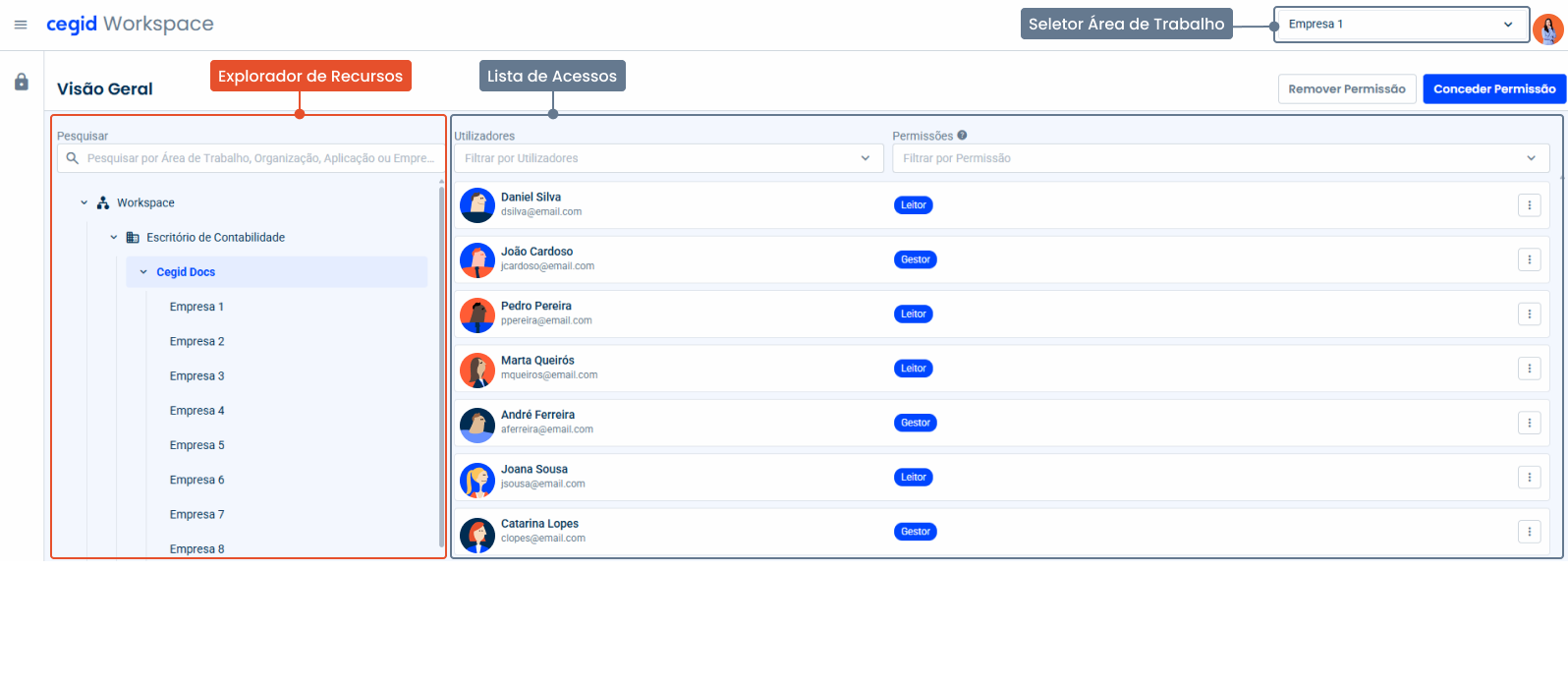
Para apoiar a gestão de acessão, a interface do Cegid Workspace foi construída para facilitar a usabilidade e uma experiência de utilização natural e fluída:
Seletor de Empresas
.png)
Se clicar no seletor, este expande-se e apresenta os diversos workspaces (áreas de trabalho) nos quais tem autorização para gerir acessos, sendo possível alternar entre estas.
O seletor apresenta ainda uma caixa de pesquisa para localizar rapidamente a área de trabalho, bem como a possibilidade de destacar áreas de trabalho colocando estas no topo da lista.
Explorador de Recursos
.png)
O Explorador de Recursos proporciona uma navegação hierárquica eficiente para explorar o workspace (organizações, aplicações e empresas). Esta funcionalidade está estruturada em forma de árvore para que possa navegar até ao nível pretendido para gerir acessos.
É importante destacar que pode alterar os nomes do workspace, organização e aplicações para atribuir nomes mais identificativos da sua realidade.
Pode também pesquisar pelo nome do recurso. Esta pesquisa abrangente e flexível torna a utilização do explorador mais prática e eficaz na hierarquia dos recursos.
Lista de Acessos
.png)
Esta área apresenta informações detalhadas sobre os utilizadores com acesso ao recurso selecionado no Explorador, ou seja, se selecionar a aplicação Cegid Fiscal Reporting serão apresentados todos os utilizadores com acesso às empresas existentes no Fiscal Reporting. Caso selecione apenas uma determinada empresa, só são apresentados os utilizadores com acesso a essa empresa.
Através desta lista, pode consultar de forma clara e organizada os utilizadores com acesso, incluindo informações relevantes como o nome e perfil.
Com os filtros disponíveis, pode consultar os acessos com base em diferentes critérios, por exemplo:
filtrar por um utilizador específico para ver apenas os acessos atribuídos;
filtrar por perfil para saber que utilizadores têm um determinado perfil.
Para facilitar a gestão dos acessos, pode adicionar ou remover permissões diretamente na lista.
Antes de utilizar esta lista, é necessário selecionar o recurso no Explorador.
Permissões
Cada utilizador tem um determinado acesso no Cegid Workspace, que é totalmente independente dos perfis das aplicações:
Leitor: pode aceder e consultar os acessos atribuídos a uma organização/aplicação/empresa;
Gestor: com este perfil, além de poder consultar os acessos à organização/aplicação/empresa em questão, pode gerir os acessos a esse recurso, ou seja, adicionar, remover ou alterar acessos para outros utilizadores.
Gerir Acessos
Com esta aplicação, pode gerir as permissões e perfis dos utilizadores nas organizações, aplicações e empresas de forma hierárquica. Esta abordagem permite atribuir permissões e perfis de forma individual (para cada recurso), bem como de uma única vez para todos os recursos apresentados no Explorador.
Por exemplo, no Cegid Fiscal Reporting trabalha com 3 empresas. Se atribuir acesso à aplicação Cegid Fiscal Reporting, este acesso abrange as 3 empresas e também qualquer empresa que criar no futuro. Se atribuir acesso apenas a uma empresa, o utilizador não terá acesso às outras empresas nem às empresas que entretanto criar.
Desta forma, remover um acesso a uma subscrição é totalmente flexível, ou seja, pode eliminar o acesso a determinados níveis da hierarquia (à organização, aplicação ou empresa) para controlar de forma precisa as permissões concedidas. Esta capacidade de ajustar os acessos contribui para uma gestão adaptável e personalizada dos acessos às aplicações.
Para gerir acessos, siga os seguintes passos:
Conceder Acesso
Com a permissão de Gestor, pode atribuir novos acessos a outros utilizadores para esse mesmo recurso.
Para conceder um novo acesso, siga os seguintes passos:
Selecionar o Recurso específico ao qual pretende conceder acesso (organização, aplicação ou empresa);
Clicar na opção Conceder Acesso ou Conceder Permissão disponível na interface;
Indicar os dados identificativos do utilizador. Se este não existir no sistema, será apresentada uma janela para inserir o nome e o email do utilizador. Este processo desencadeará o envio de um email para o utilizador em questão para que este defina a password. Até que a password seja definida, o utilizador criado permanecerá no estado de onboarding;
Escolher a Permissão pretendida;
Se estiver a atribuir acesso ao nível da empresa, deverá selecionar o perfil do Cegid Fiscal Reporting aplicável;
Se estiver a atribuir acesso ao nível da aplicação, pode limitar o acesso a determinadas empresas, selecionando as empresas às quais pretende conceder o acesso;
Clicar em Guardar.
Editar Acessos
Com permissões de Gestor, é possível editar os acessos já existentes. Para tal, siga os seguintes passos:
Selecionar o recurso específico (workspace, organização, aplicação ou empresa) cujo acesso pretende editar;
Clicar no botão "..." do utilizador em questão e, de seguida, em Editar;
Alterar a permissão e/ou os perfis do Cegid Fiscal Reporting;
Clicar em Guardar.
Remover Acesso
Com a permissão Gestor, é possível remover acessos existentes do workspace, organização, aplicação ou empresa. Existem duas formas de o fazer.
Por utilizador:
Escolher o recurso específico cujo acesso pretende remover (workspace, organização, aplicação ou empresa);
Clicar no botão "..." para remover o utilizador pretendido e, de seguida, clicar em Remover;
Confirmar a mensagem apresentada.
Em lote:
Escolher o recurso específico cujo acesso pretende remover (área de trabalho, organização, aplicação ou empresa);
Clicar no botão Remover Permissão;
Selecionar os utilizadores para os quais pretende remover o acesso;
No caso de pretender especificar as empresas às quais pretende remover os acessos, deverá selecionar a opção Selecionar empresas com acesso e escolher a partir da lista apresentada;
Clicar em Guardar.